Ge-clock Mobile può essere utilizzato come:
- Timbratore fisso: posizionato in una sede fisica.
- Timbratore mobile: gestito ad esempio dal caposquadra per spostamenti da un cantiere all’altro.
N.B. TIMBRATE OFF-LINE: restano in memoria e vengono inviate appena il telefono si ricollega alla linea.
Accedi a Ge-clock Mobile
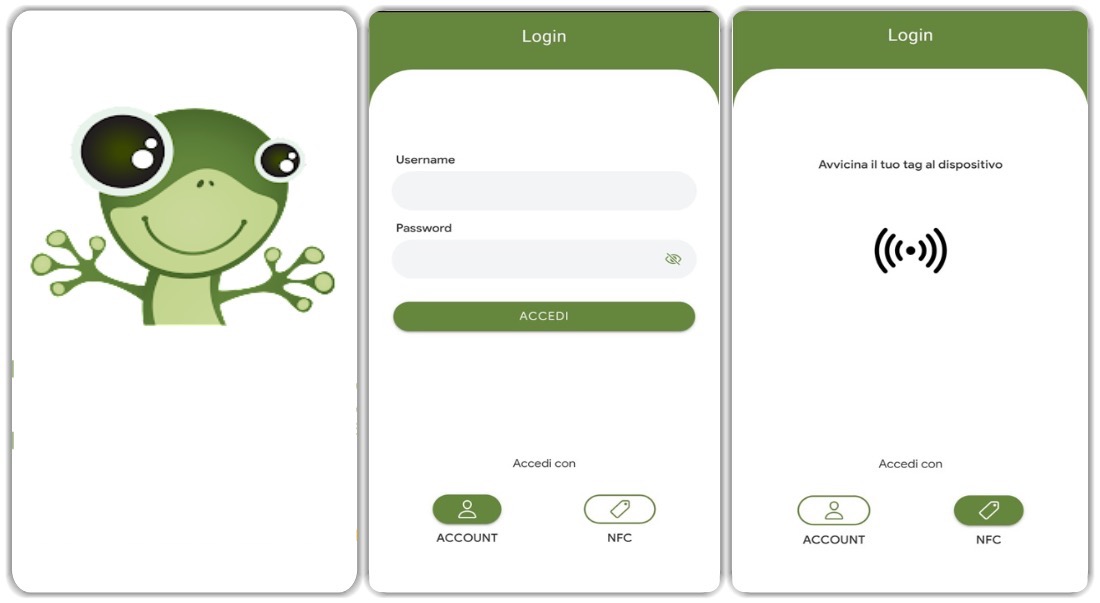
- LOGIN – Sullo smartphone puoi trovare una delle due modalità o entrambe:
- Tramite Account: digita la tua username e password.
- Con TAG NFC: usa direttamente il tuo badge/TAG NFC.
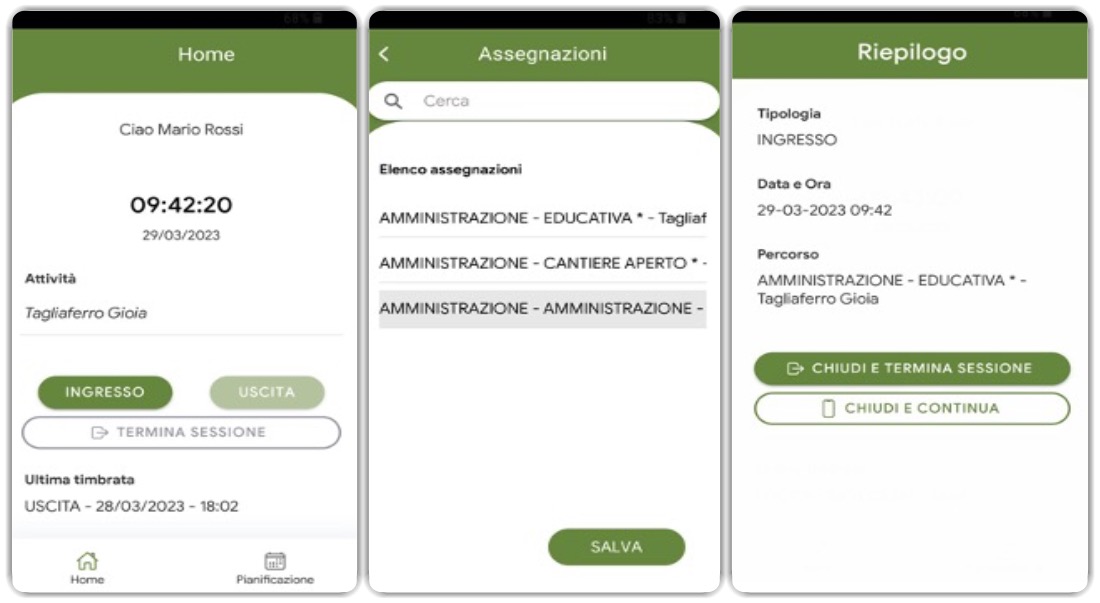
Timbratura pre-impostata – con un’unica assegnazione
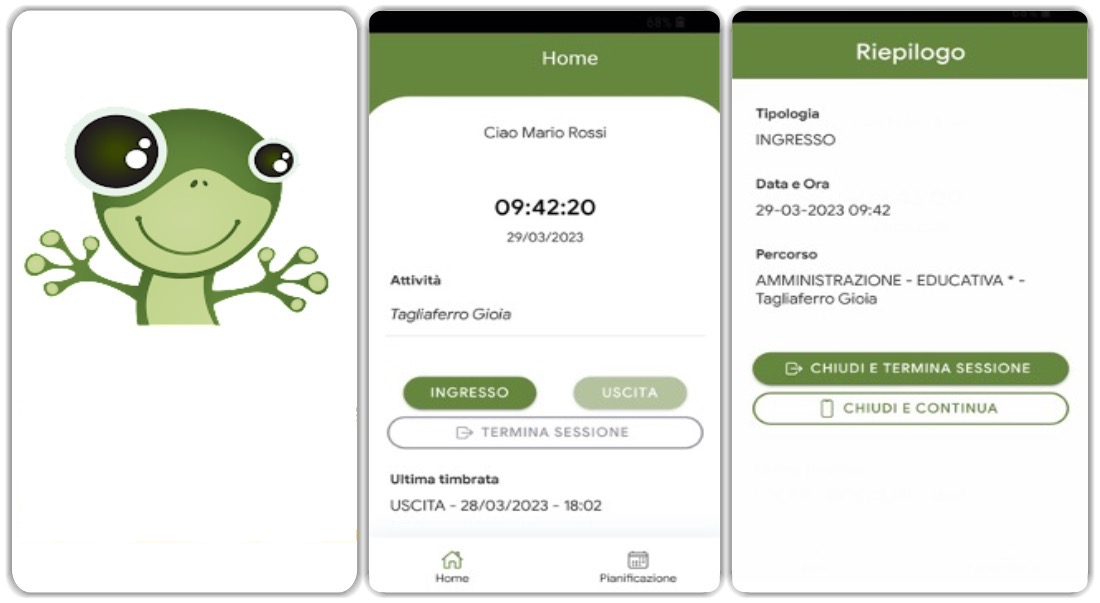
L’attività di lavoro è già pre-impostata se hai l’assegnazione ad una unica attività.
- Dalla HOME: Seleziona la direzione: ingresso/uscita. In basso visualizzi la tua ultima timbrata.
- RIEPILOGO: Ad avvenuta conferma puoi Chiudere e terminare o continuare.
Timbratura da selezionare – con due o più assegnazioni nella stessa commessa
- Dalla HOME: Seleziona la direzione: ingresso/uscita. N.B. in base alle impostazioni, l’attività può essere richiesta all’ingresso o durante l’uscita.
- ASSEGNAZIONI: Seleziona l’attività su cui lavori e Salva.
- RIEPILOGO: Ad avvenuta conferma puoi Chiudere e terminare o continuare.
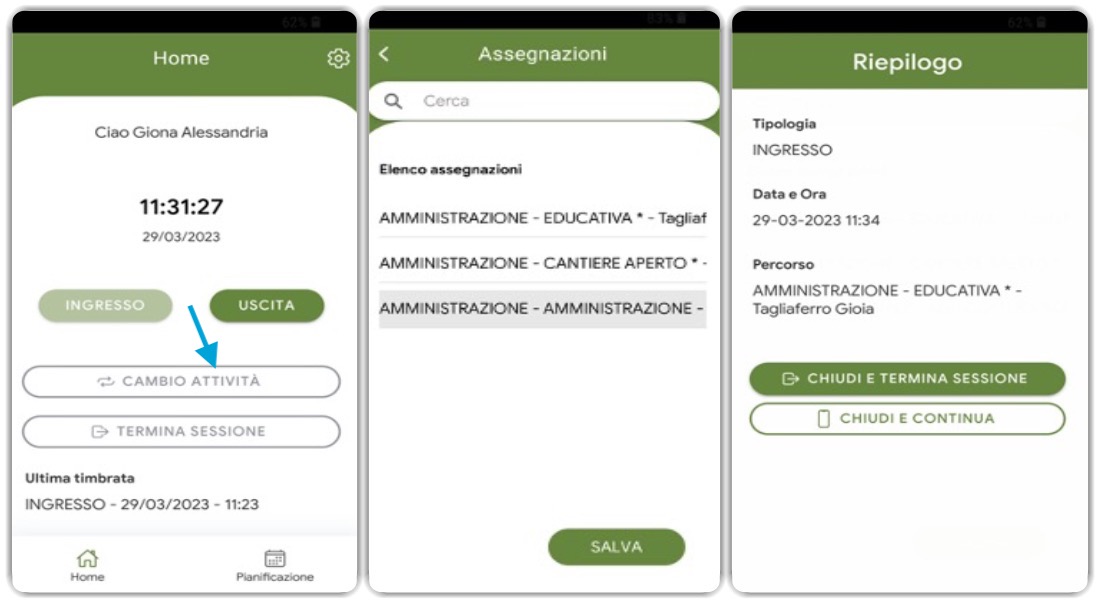
Cambio attività – per attività consecutive
- Timbra l’ingresso e seleziona l’attività su cui devi lavorare.
- Al termine seleziona cambio attività e scegli la nuova attività su cui stai per iniziare.
- Il sistema chiude in automatico la prima attività ed inizia sulla successiva.
- Al termine della giornata di lavoro o per la pausa timbra l’uscita.
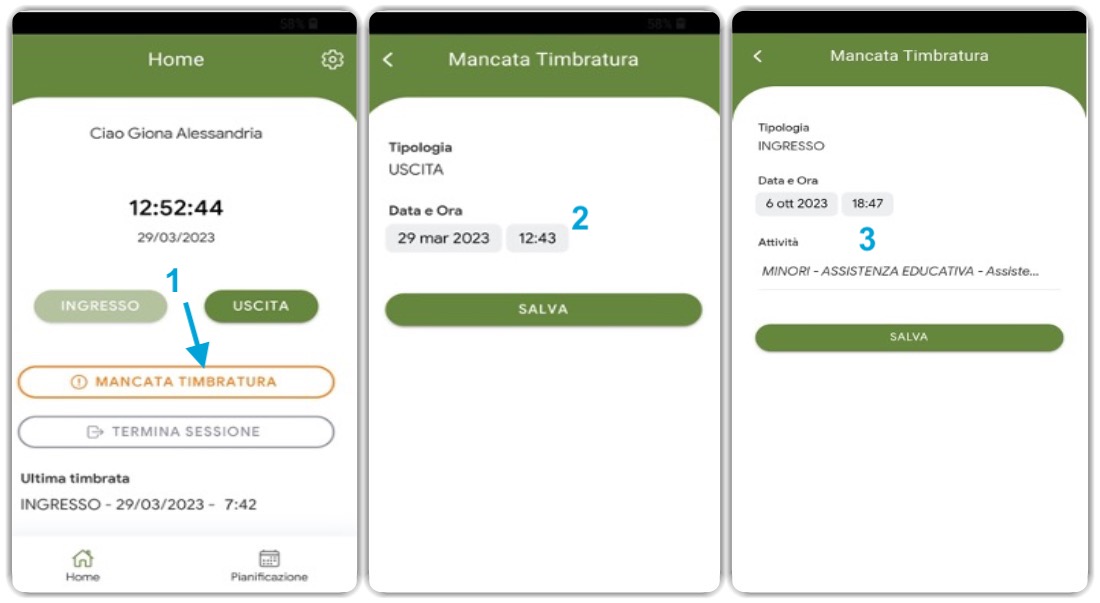
Mancata timbratura
In base alle impostazioni del Geclock-Mobile questa funzione potrebbe non essere presente.
- Se hai dimenticato di timbrare l’uscita del turno precedente oppure l’ingresso del turno stesso seleziona mancata timbratura per inserire a mano l’orario effettivo.
N.B. in base alle impostazioni puoi selezionare l’attività all’uscita oppure all’ingresso. - Nella seconda immagine l’attività è già stata selezionata all’ingresso; in questo caso la mancata timbratura di uscita consente di modificare direttamente l’Orario.
- Nella Terza immagine puoi selezionare l’attività e modificare l’orario.
Pianificazione
In base alle impostazioni questa vista potrebbe essere attiva o disattivata.
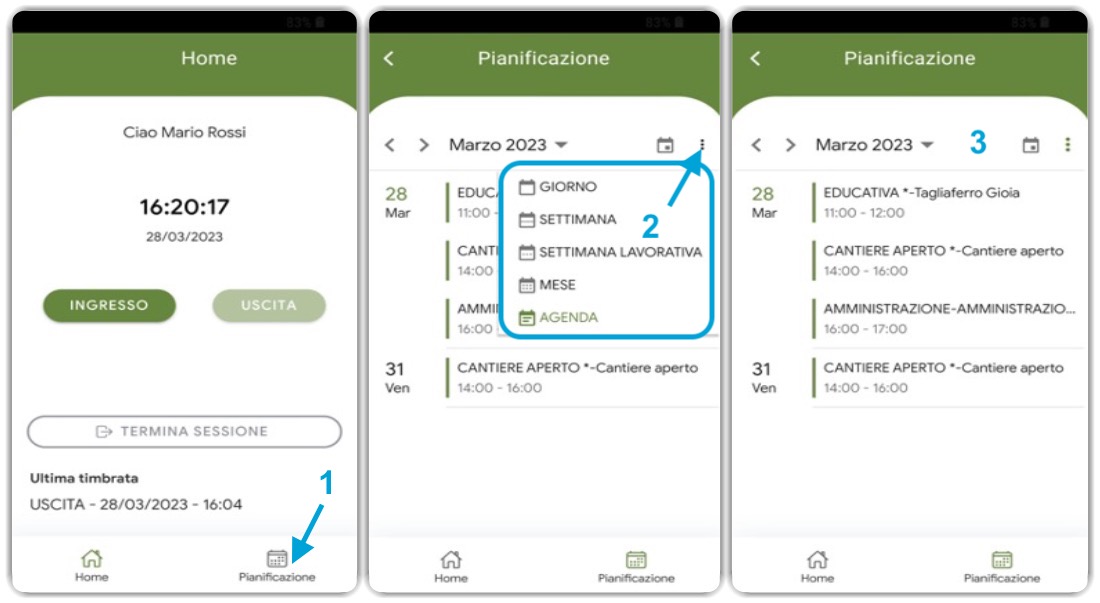
- HOME: seleziona in basso a destra l’icona del pianificato.
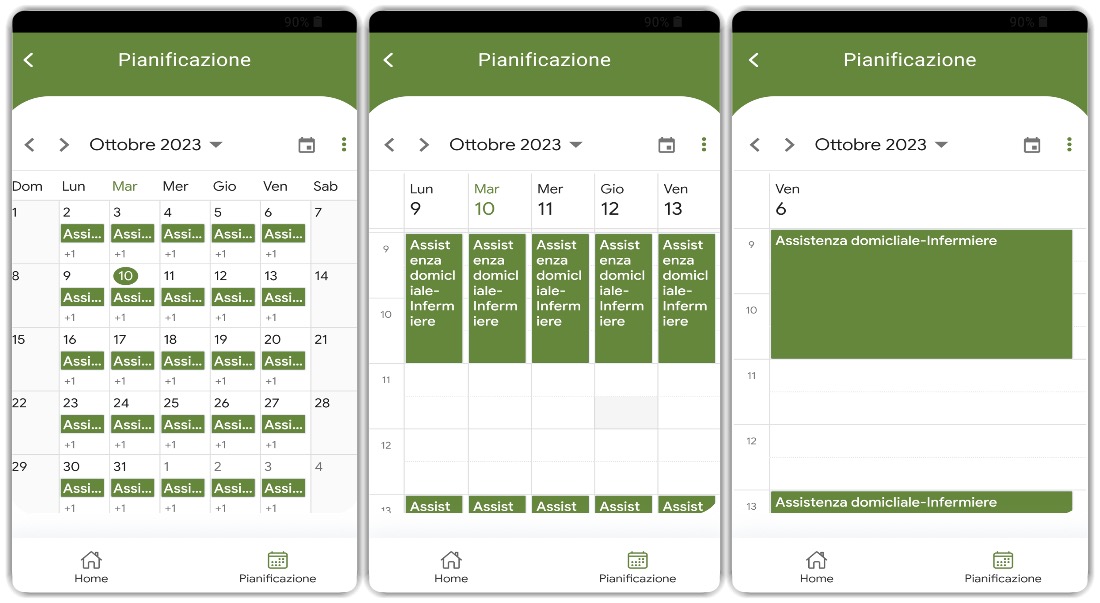
- Visualizza: agenda, mese, settimana, giorno.
- Spostati nel calendario o seleziona la data. Il calendario sulla destra ti riporta ad “oggi”.