

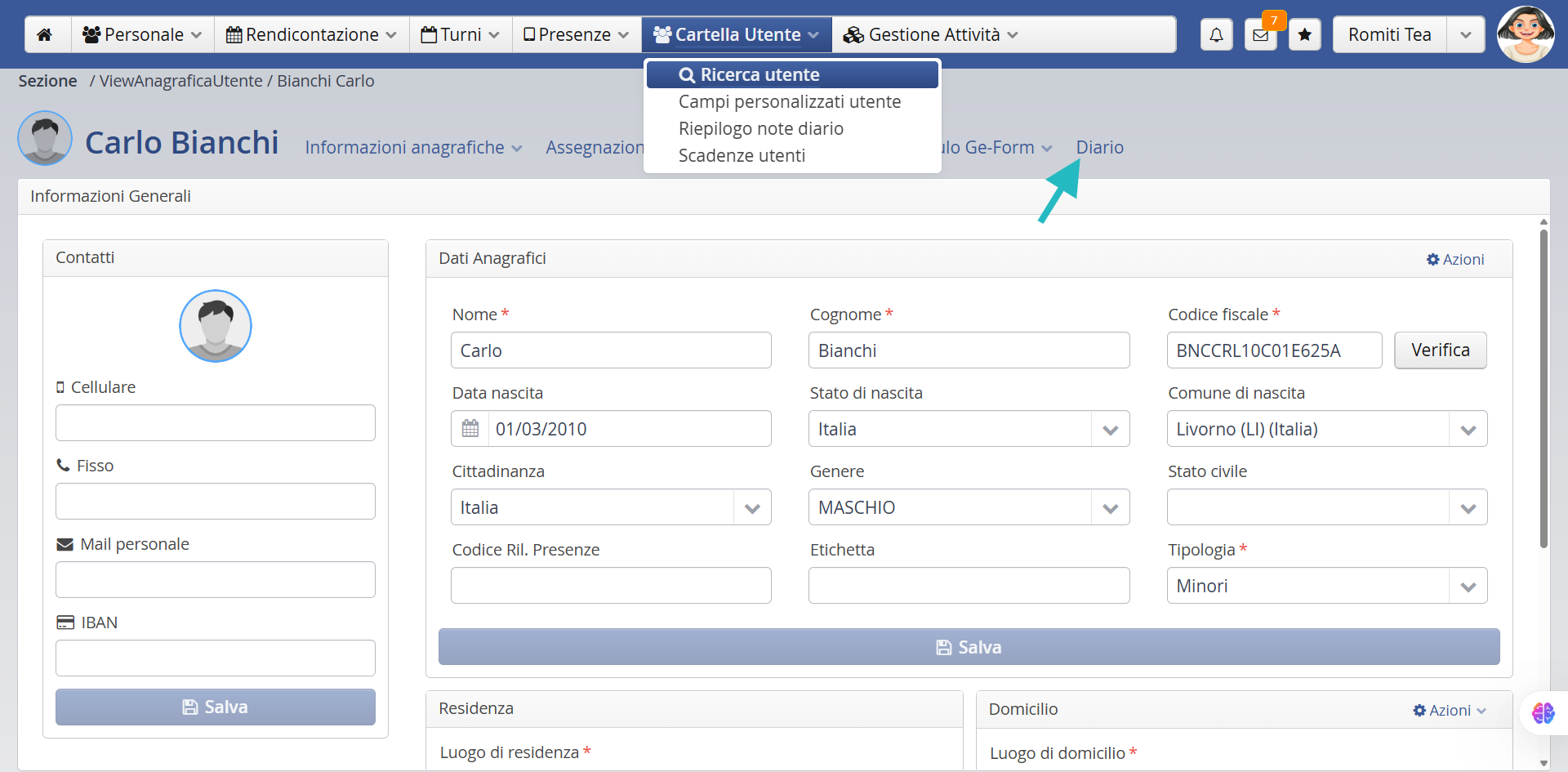
Cerca utente
Dal Menu Cartella Utente > Ricerca Utente
Visualizza gli utenti ai quali sei assegnato.
- Fai doppio click su una riga per accedere ai dati dell’utente.
- Visualizza gli utenti attivi e l’archivio con quelli disattivati.
Gestisci i dati dell'utente

Gestione dati dell’utente
Dal Menu Cartella Utente > Ricerca Utente > Fai doppio click su una riga.

Informazioni generali dell’utente
Dal Menu Cartella Utente > Ricerca Utente > Fai doppio click su una riga.
Qui puoi visualizzare, completare e modificare i Dati Anagrafici, di Residenza e Domicilio dell’utente che segui oltre ai suoi contatti diretti: di telefono e mail.
Se vuoi gestire ulteriori informazioni visualizza i Campi personalizzati.
Utilizza la voce menu Contatti per gestire i contatti della sua rete.
Account
Dal menu Cartella Utente > Ricerca utente > Modifica l’anagrafica > Info anagrafiche > Account
L’Account consente all’utente di accedere a Gecos.
Dal menu Azioni puoi:
- Reset password dell’utente in caso l’abbia smarrita.
- Cambia la password: se sei a conoscenza dell’originale.
- Elimina account: impedisci all’utente l’accesso a Gecos.

Ulteriori Contatti dell’utente
Dal menu Cartella Utente > Ricerca utente > Modifica l’anagrafica > Info anagrafiche > Contatti
Fai doppio click su una riga già presente per modificare i dati del contatto.
Clicca su Nuovo e aggiungi un nuovo contatto.


- Il Tipo di contatto è inserito dai tuoi Responsabili, che decidono se e come gestirlo.
- La Descrizione ti aiuta a dettagliare meglio il tipo di contatto.
- Nel campo Valore specifica il contenuto numerico, alfanumerico o di testo.
- Campo Note per ulteriori annotazioni.
Gestione File dell’utente
Dal menu Cartella Utente > Ricerca utente > Modifica l’anagrafica > Info anagrafiche > Gestione File
Puoi allegare ogni tipo di formato. Il peso massimo consentito per ogni singolo file è di 5MB.
- Fai doppio click su una riga già presente per visualizzare o scaricare il file.
- Seleziona di blu una riga per accedere alle modifiche o per eliminare il file.
- Scegli File tra gli elementi che hai sul tuo computer.
- La Descrizione ti aiuta nell’organizzare e cercare i file allegati.
- Carica per confermare l’upload del documento.

Campi Personalizzati Utente
Campi personalizzati del singolo utente
Dal menu Cartella Utente > Ricerca utente > Modifica l’anagrafica > Info anagrafiche > Campi personalizzati
I campi personalizzati sono scelti, organizzati e gestiti dai tuoi responsabili.
Qui puoi modificare e completare le informazioni che hai a disposizione.
Contatta il tuo responsabile se pensi ti servano altre informazioni oltre a quelle che trovi in questa sezione.

Riepilogo Campi personalizzati degli utenti che ti sono assegnati
Dal menu Cartella Utente > Campi personalizzati utente

- Se non selezioni la Tipologia di Utente non potrai vedere alcun dato.
- Puoi mettere la spunta anche per i dati di residenza e domicilio.
- Clicca Applica per caricare i dati nella tabella.
- Dal menu ad hamburger selezioni le colonne che vuoi visualizzare.
- Scarica un Report in excel.
- Personalizza e poi salva le varie tabelle che costruisci.
Assegnazioni utenti-attività
Da Cartella utente > anagrafica utente > assegnazioni
In questa vista hai il riepilogo delle attività alle quali l’anagrafica utente è assegnata.
Se selezioni un utente dal menu azioni puoi visualizzare i suoi dati anagrafici e altri dati.

Compilazione Ge-Form
Da Cartella utente > anagrafica utente > Modulo Ge-form
Compila i Form messi a disposizione dai tuoi responsabili:
- Direttamente sull’utente.

- Sull’attività alla quale l’utente o gli utenti sono assegnati.

Clicca su Nuovo per compilare il form nelle sue parti. Al termine salva il lavoro svolto.
N.B. Vi sono più sezioni in cui compilare Geform perché i form possono essere diversi tra loro. In questo caso avete a disposizione:
- I Geform relativi all’anagrafica dell’utente
- I Geform relativi alle attività sulle quali l’utente è assegnato:
- può essere direttamente il nome dell’utente
- può essere un’attività di gruppo, generica o specifica.
Rispetto al form puoi vedere tutte le compilazioni avvenute, sia tue che dei tuoi colleghi.
Seleziona un form compilato:
- Chiudi la compilazione e seleziona i destinatari che riceveranno una notifica.
- Duplica il form per tenere traccia delle variazioni.
- Modifica per effettuare correzioni.
- Elimina.


Compilazione diari
Compilazione diari da computer
La compilazione dei diari può avvenire da due sezioni distinte:
Se sei stato assegnato come referente dell’utente, su indicazione del tuo responsabile puoi accedere da:
Cartella utente > ricerca utente > anagrafica utente > diario
Se hai le assegnazioni sulle attività-utenti accedi da:
Menu gestione attività > Ricerca attività > seleziona l’attività-utente
Compilazione diario dall’anagrafica utente
Se sei il referente dell’utente, su indicazione del tuo responsabile, accedi da:
Cartella utente > ricerca utente > anagrafica utente > diario
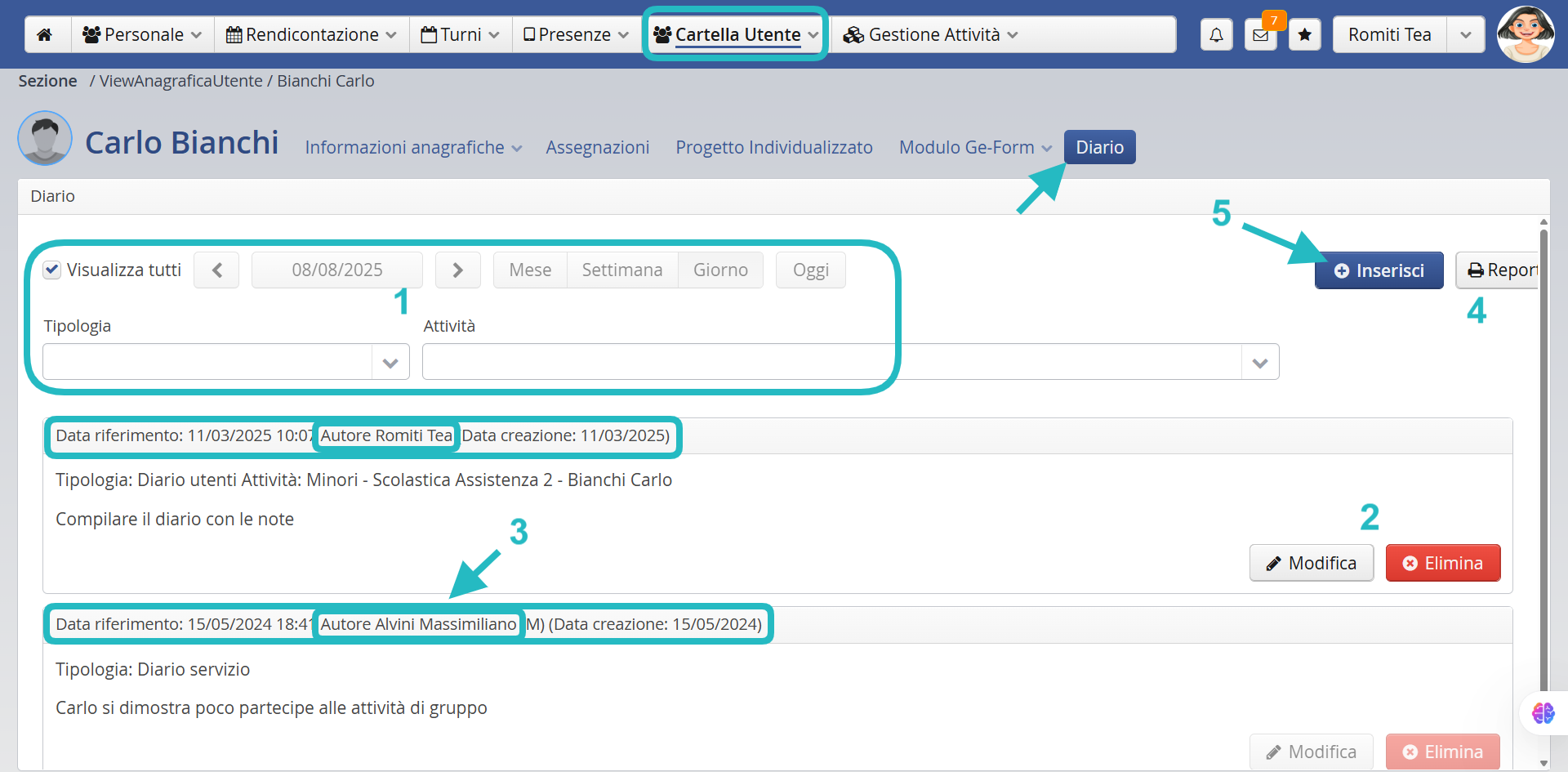
- Se vuoi leggere i passaggi di consegna imposta i filtri
- Puoi modificare o eliminare i diari scritti da te
- Puoi leggere i passaggi di consegna compilati anche dai tuoi colleghi
- Estrai un report dei diari su file
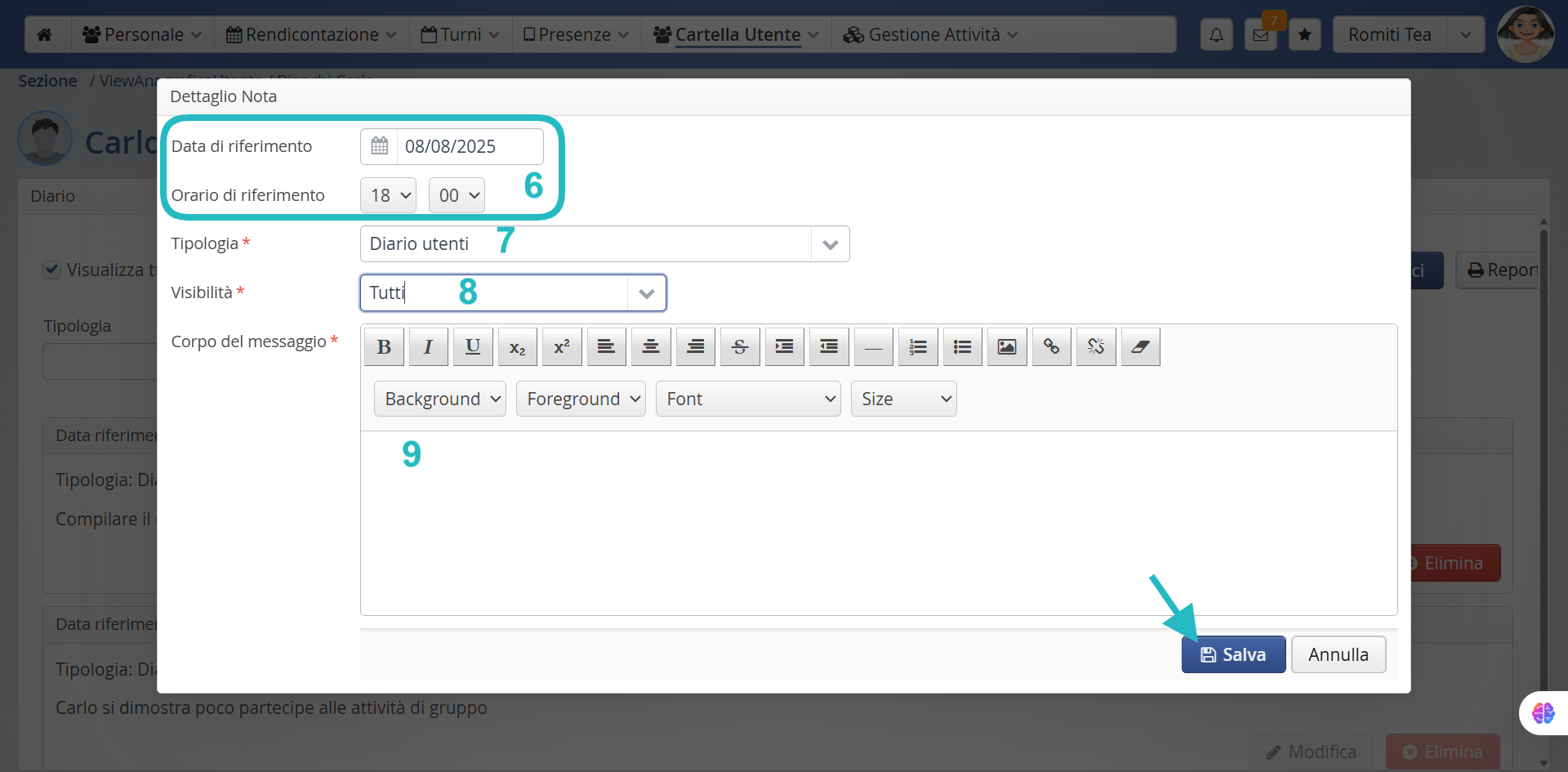
- Clicca su Inserisci per compilare il diario dell’utente
_______ - Puoi modificare data e orario dell’inserimento
- Tipologia: seleziona il tipo di diario da compilare
- Visibilità: hai tre scelte:
- Tutti: visibile da tutti i tuoi colleghi che come te sono referenti dell’utente; dai coordinatori e responsabili.
- Privato: lo leggi solo tu e l’amministrazione
- Coordinatori/Responsabili di settore: i tuoi colleghi non lo leggono; condividi il diario con i coordinatori e responsabili del servizio.
- Compila il testo
- Salva
Riepilogo note diario
Cartella Utente > Riepilogo note diario
All’interno del riepilogo note diario è possibile visualizzare tute le note diario inserite per tutti gli utenti nel periodo selezionato, sia per utenti attivi che non attivi.

È inoltre possibile, tramite l’apposito flag, raggruppare le note diario per utente, si visualizzerà così il numero di note associate ad ogni utente;
il nome utente comparirà una sola volta in questa sezione, per poi aprire l’anagrafica di interesse e leggere le varie note diario organizzate in ordine cronologico


