

Oltre a compilare il foglio ore puoi utilizzare ulteriori funzioni in base a quelle che i tuoi responsabili hanno attivato. Per questo motivo potrai vederne solo alcune oppure tutte.
Procedi guardando il menu

Pianificato
- In fondo alla pagina o dal menu a lato: Pianificazione.
- Seleziona il tipo di vista: mese, settimana, giorno.
- Spostati tra i giorni.
- Torna al giorno di “oggi”.
p.s. in base alle configurazioni impostate puoi vedere:
- A. solo i tuoi turni (come in questa vista).
- B. anche i turni dei colleghi che lavorano nelle stesse commesse (figura sotto).

5. In questa vista sono presenti anche i turni dei tuoi colleghi:
- Verde: i tuoi turni
- Viola: i turni dei tuoi colleghi
6. Se selezioni un turno puoi visualizzarne il dettaglio con le informazioni complete.

Pianifica i tuoi stessi turni
Se visualizzi il tasto + in basso a destra significa che puoi inserire i tuoi turni in autonomia.
- Seleziona il tasto +
- Compila inserendo i dati richiesti.
- Salva.

Comunicazioni & bacheca
Comunicazioni e Bacheca si apre nella sezione dei Messaggi.
N.B. alla ricezione di un messaggio, in base alle impostazioni di ogni telefono, si riceve una notifica sul proprio telefono.
Messaggi
- Seleziona dal menu a lato o dall’icona in fondo alla pagina.
- Seleziona un messaggio per leggerne il contenuto intero e scaricarne l’allegato.
- I messaggi ancora da leggere hanno il pallino verde a lato.
- In alto a sinistra puoi usare un filtro generale.
P.s. con la barra di ricerca hai un filtro mirato

La Bacheca
Dal menu seleziona Comunicazioni e Bacheca > Bacheca.
La Bacheca è organizzata su tre livelli, uno contenuto nell’altro. La Categoria contiene gli Elenchi. Gli Elenchi contengono i File che puoi scaricare.
- Seleziona la Categoria.
- Seleziona nell’Elenco.
- Seleziona tra i File che la tua azienda ha messo a disposizione e scaricalo sul tuo telefono.
- Clicca sulle voci sottolineate per tornare indietro.
P.s. con la barra di ricerca puoi individuare gli elementi tra tutte le sezioni.

Formazione & sicurezza
Conferma di aver ricevuto i Dispositivi di Protezione Individuale (DPI)
- Seleziona F&S dal menu a lato o dall’icona in fondo alla pagina.
- Conferma di aver ricevuto i DPI che trovi in elenco.
- Usa il filtro per una ricerca mirata.
- Se confermi per errore puoi correggere con la X.

Scarica Busta Paga e CU
- Dal menù a lato o in fondo alla pagina seleziona la voce Busta Paga & CU.
- Scegli Busta Paga oppure CU.
- Seleziona il mese o l’anno.
- Scarica il file allegato.
- Visualizza il file in base alle impostazioni del tuo smartphone.

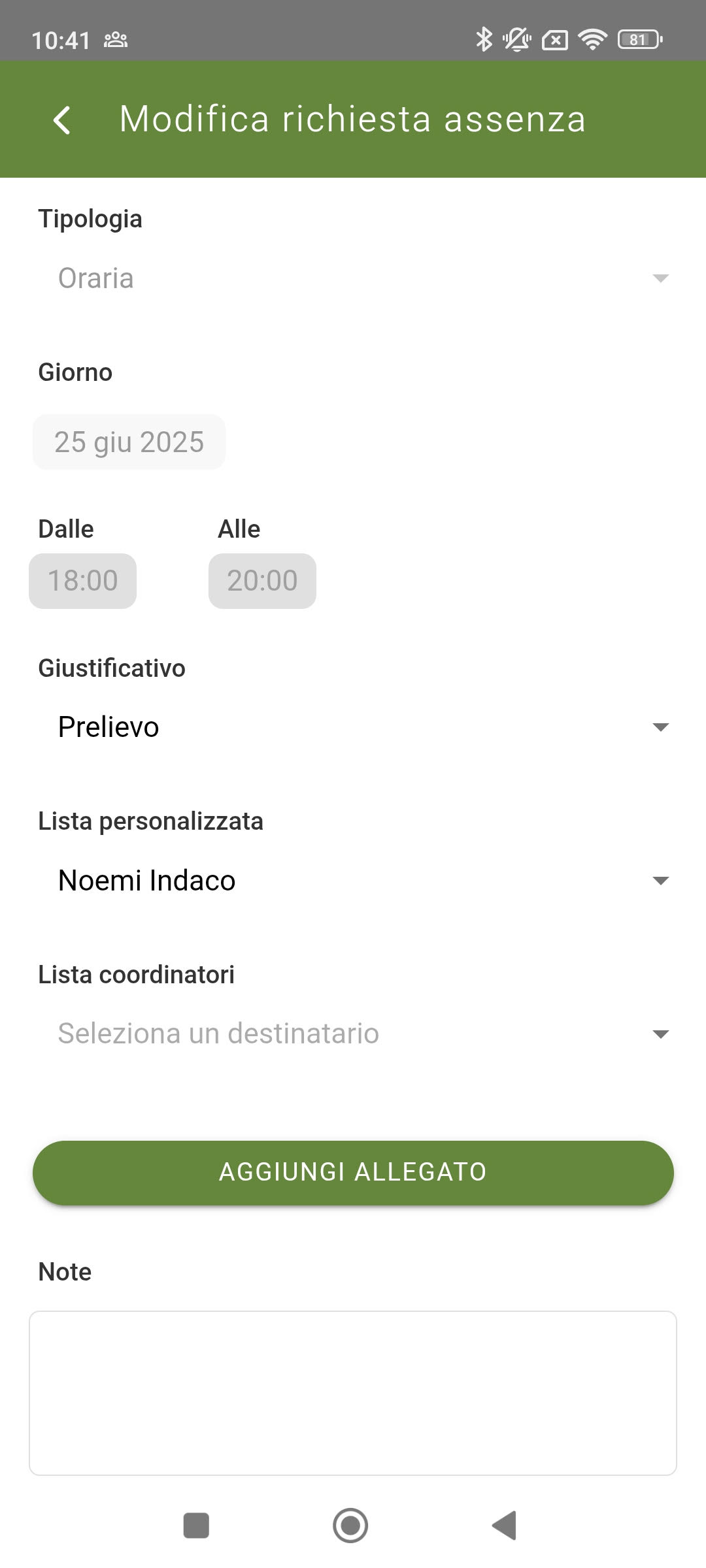
Richiesta Assenze
- 1. Seleziona Richieste assenze dal menù a lato o scorri le icone in fondo alla pagina.
- 2. Se ti può essere utile usa il Filtro a sinistra oppure la barra di ricerca.
- 3. Digita + per la richiesta.
- 4. N.B. in base alle impostazioni scelte può variare la modalità di selezione dei destinatari ed il numero di liste presenti!
I destinatari potranno essere:
-
- Da selezionare.
- Visibili e modificabili.
- Pre-impostati e non modificabili.
N.B. Puoi scegliere un destinatario o anche più di uno.

Procedi compilando i campi richiesti:
- 5. Assenza giornaliera o oraria.
- 6. Specifica il giorno, il periodo oppure l’orario.
- 7. Conferma il giustificativo tra quelli in elenco.
- 8. Invia mail.*
- 9. Invia richiesta di assenza.
- 10. Compare la scritta di conferma.
In attesa dell’approvazione, vedrai la nuova richiesta insieme alle tue altre.

*8. Invio e-mail: I destinatari ricevono la notifica sul loro smartphone. Decidi se inviare anche una mail (è un modulo aggiuntivo e potrebbe essere assente la spunta di invio mail).
Modifica la richiesta
- Seleziona la richiesta
- Dai tre pallini si apre il menu con le possibili operazioni che hai a disposizione.
- p.s. le operazioni possono variare in base allo stato della richiesta, che può essere:
- In attesa
- Approvata
- Respinta
In questa sezione puoi leggere i dettagli e tenere traccia degli scambi avvenuti con i destinatari di ogni singola richiesta.

Per le assenze che sono ancora nello stato “In attesa” è possibile allegare il giustificativo anche da app, indipendentemente che la richiesta assenza sia stata fatta da web o da app.
Accedere in modalità modifica per allegare direttamente il file giustificativo o scattare una foto al certificato medico.
Compila i Ge-Form
- 1. Dal menu a lato o in fondo alla pagina: Ge-Form.
- 2. Seleziona dove compilare il form:
- Sul tuo spazio personale
- Sulla commessa/attività
- Sull’utente
- 3. In base alla sezione e alle tue assegnazioni cerca l’elemento che ti interessa: in questo esempio l’utente.
- 4. Scorri tra i form presenti e scegli quello da compilare.

- 5. Clicca sul + per aprire il form.
- 6. Compila il form.
- 7. Premi il tasto finale per inviare il form compilato.

Leggi e compila i diari degli utenti
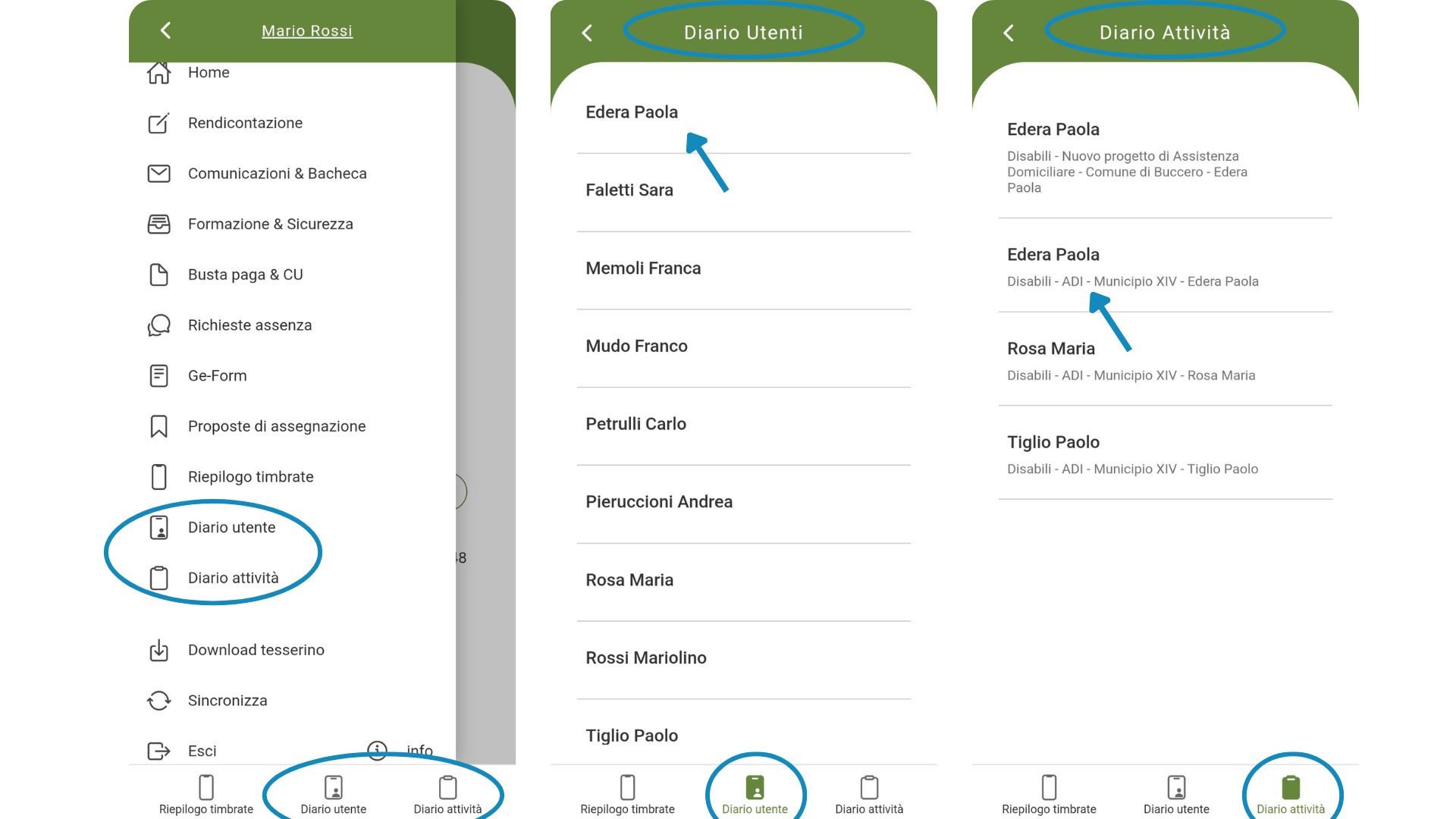
- 1. Dal menu a lato o in fondo alla pagina trovi le sezioni dei DIARI:
- 2.Diario utente: se sei il referente diretto
- 3.Diario attività: se hai assegnata l’attività-utente
- 4. Seleziona il nome dell’utente o dell’attività.
N.B. hai accesso alla lettura dei diari e dei passaggi di consegna compilati anche dai tuoi colleghi.
La modalità di usare i filtrare e di compilare i diari è la stessa sia nella sezione diario utente che nella sezione diario attività.
- 1. Filtra per la lettura:
- visualizza tutti gli scritti, oppure filtra sul giorno, settimana, mese.
- 2. Puoi filtrare in base a:
- La tipologia dei diari a disposizione
- Il tipo di attività (sul diario utente)
- Il nome di uno o più utenti (per attività di gruppo)
- Cancella i filtri.
- 3. “+” inserisci nota di diario
- 4. Compila i campi (asterisco = obbligatorio)
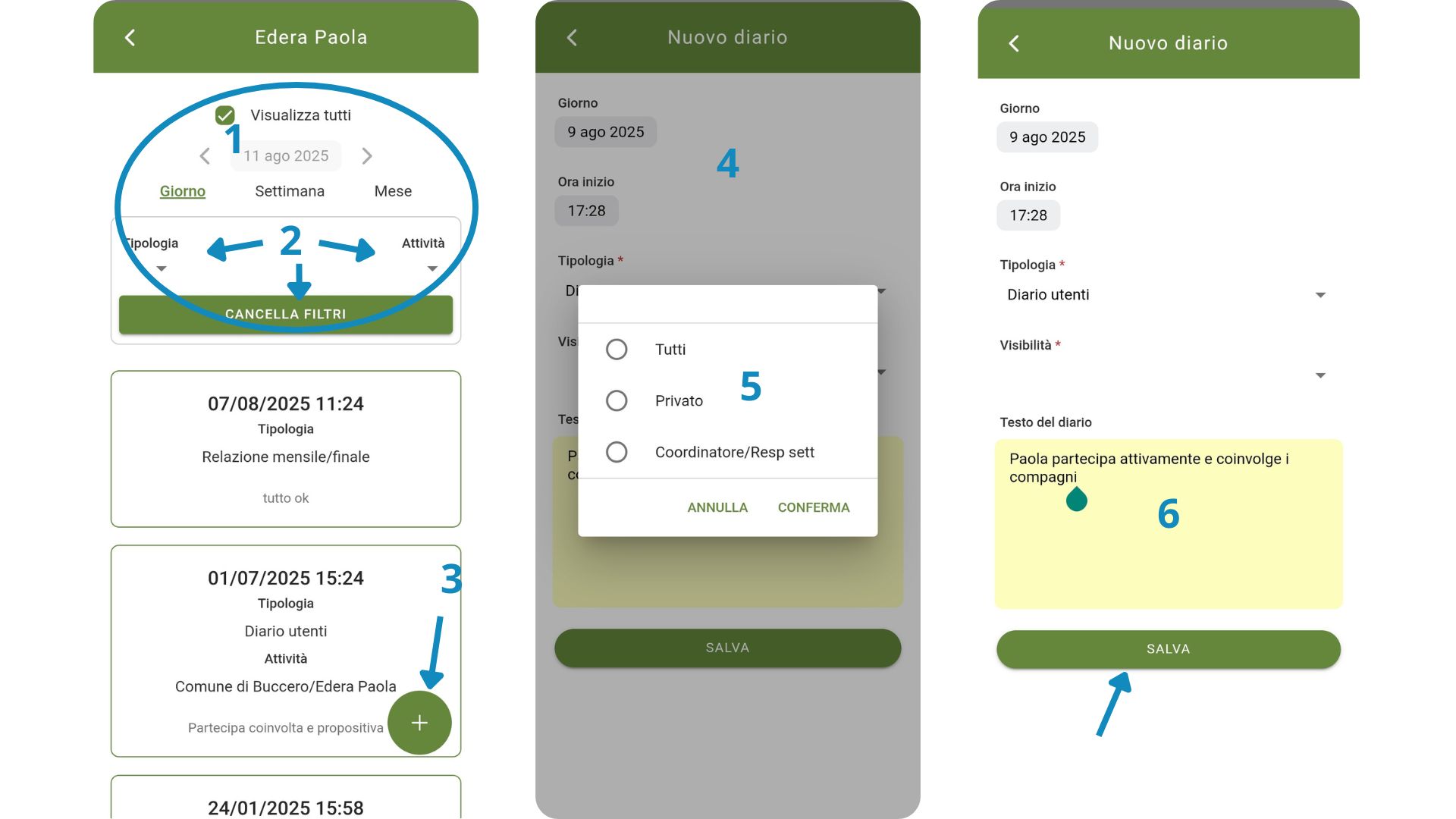
- 5. Attenzione al campo VISIBILITA’! Scegli a chi rendere visibile la tua nota:
- A Tutti: colleghi, coordinatori, responsabili e amministratori.
- Privato: visibile solo a te stesso e agli amministratori del sistema.
- Coordinatori e responsabili: i tuoi colleghi NON vedranno la nota, che sarà visibile unicamente ai tuoi responsabili.
- 6. Compila il testo e salva.
Accedi con l’anagrafica secondaria
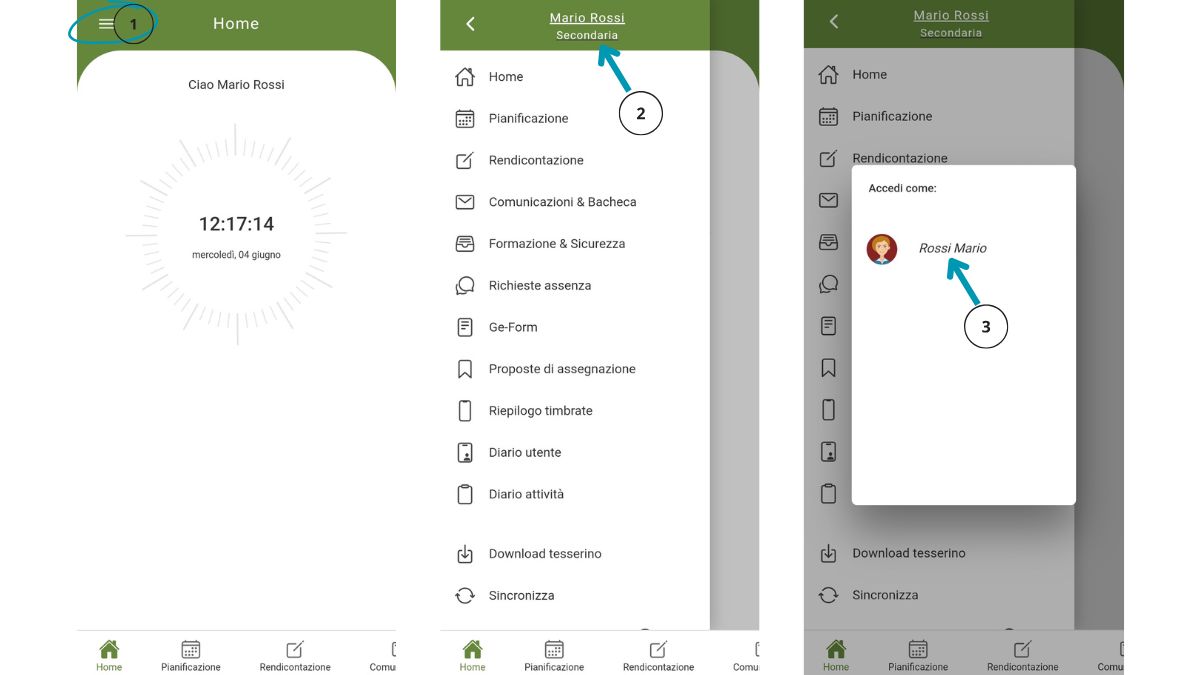
Se hai necessità di gestire i dati su più anagrafiche, poi passare dalla tua anagrafica primaria alla secondaria da questa sezione:
- 1. Apri il menu a lato
- 2. Seleziona il tuo nome
- 3. Seleziona l’anagrafica con la quale vuoi gestire la app mobile
N.b. se hai solo un’anagrafica al punto 3 non avrai possibilità tra le quali scegliere.
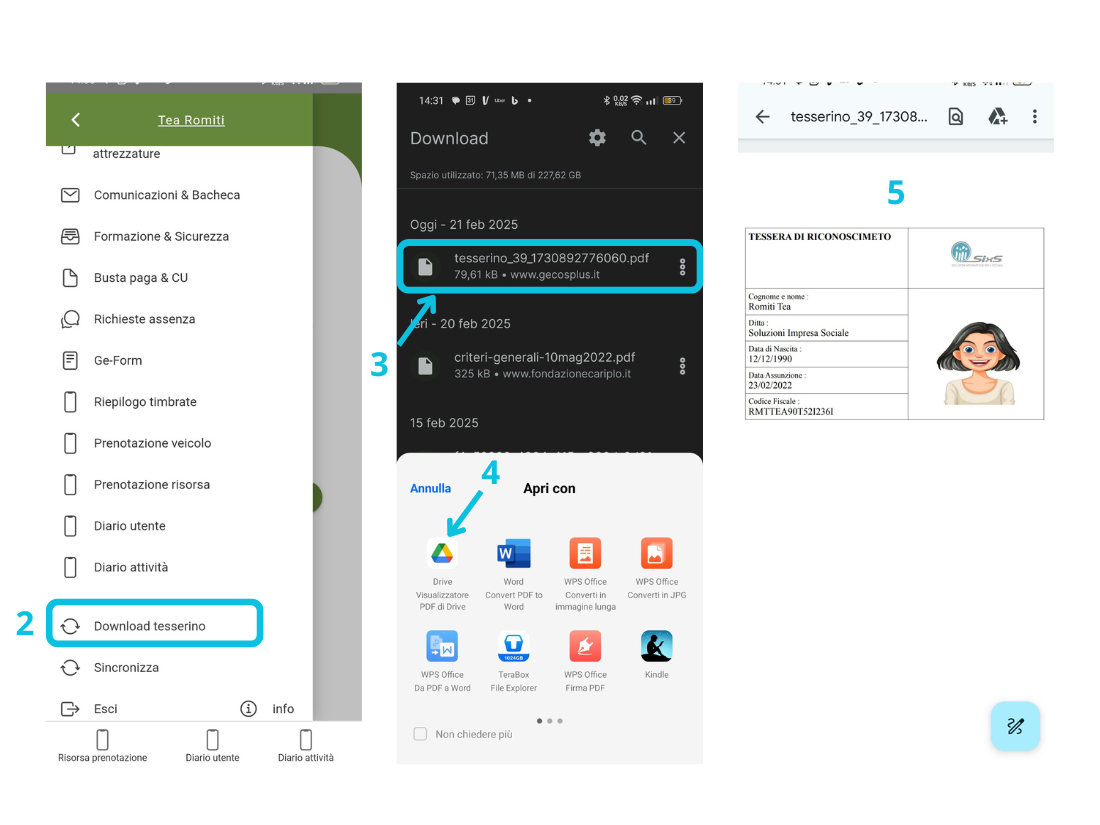
Download tesserino – Scarica il tesserino di riconoscimento
Per scaricare il tesserino direttamente dalla app:
- Apri il menu laterale dalla home page.
- Seleziona download tesserino.
- In base alle impostazioni del tuo smartphone individua il file appena scaricato.
- Se l’apertura del file non è automatica scegli lo strumento con il quale aprire il file.
- Visualizza e gestisci il tuo tesserino.
N.B. Per una buona resa si consiglia di caricare da Gecos web la propria foto in formato tessera di 500 x 500 pixel. La risoluzione minima è di 80 px.
Sincro e Info
Sincronizza su indicazione del tuo responsabile se sulla App non vedi alcuni dati. La sincronizzazione è richiesta se i tuoi responsabili agiscono su uno di questi dati:
- Nuove commesse.
- Nuove Attività o Cantieri.
- Modifiche dei codici di Rilevazione Presenza.
- Modifiche dei privilegi di account.
- Modifiche di elementi del menù Impostazioni.
1. Dal menù seleziona Sincronizza e attendi qualche secondo.
2. Info: visualizza la versione della tua APP.

p.s. turni, sostituzioni, assegnazioni sono sincronizzati automaticamente in tempo reale.
Esci (Log-in e Log-out)
Il primo accesso alla App avviene solo tramite Codice o Qr-code. È possibile uscire dalla app (log-out) e riaccedere (log-in):
- Dal menù a lato seleziona Esci.
- Per accedere inserisci le tue credenziali: username e password.

