Dal menù Rendicontazione seleziona: foglio ore personale.
- Scegli il giorno
- (puoi anche selezionare altri mesi).
- Clicca sulla matita per indicare l’attività su cui hai lavorato. Le attività sulle quali puoi rendicontare dipendono dalle tue assegnazioni e dalla pianificazione.
- a. assegnazioni sull’attività.
- b. clicca per scegliere una delle sotto-attività.
- Inserisci la prestazione se ti è richiesto.
N.b. L’attività e le prestazioni impostate restano salvate se ti sposti nei giorni e se inserisci: ore lavorate, rimborsi e utilizzo della propria auto.
Cosa posso inserire nel foglio ore


Clicca su Aggiungi dai rispettivi riquadri per inserire:
Inserire le ore lavorate
Guarda il videotutorial di GecosPlus
Inserisci il lavorato
Dal menu Rendicontazione > Foglio ore personale
- Per prima cosa posizionati sul giorno.
- Clicca su Aggiungi nel primo box.
- Seleziona l’attività di riferimento se non l’hai già impostata per tutti i box con il comando sopra.
- Inserisci la fascia oraria d’inizio e di fine attività svolta.
- Se occorre inserisci la prestazione.
- Campo note.
Puoi inserire più orari di lavoro in ogni giornata, cliccando di nuovo su Aggiungi. - Salva ogni elemento inserito oppure Salva tutti per dare un comando unico.
- Ingranaggio:
- Elimina tutti gli elementi contenuti nel box.
- Carica pianificato: visualizza e conferma l’orario di lavoro che ti è stato pianificate su quel giorno.
- Inserimento multiplo: stesso orario e stessa attività su più giorni.
Inserisci i giustificativi di Assenza
Guarda il videotutorial di GecosPlus
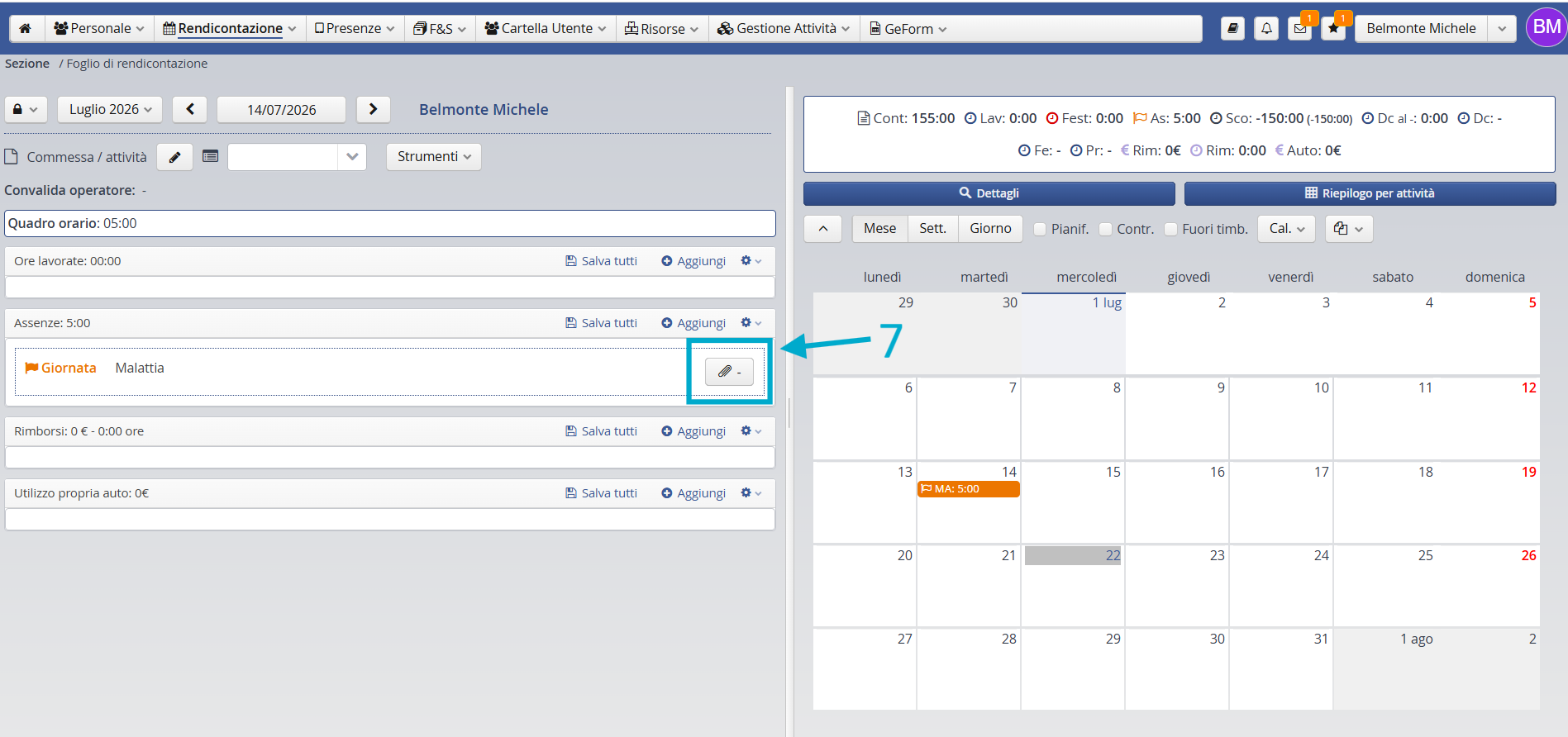
Inserisci le Assenze
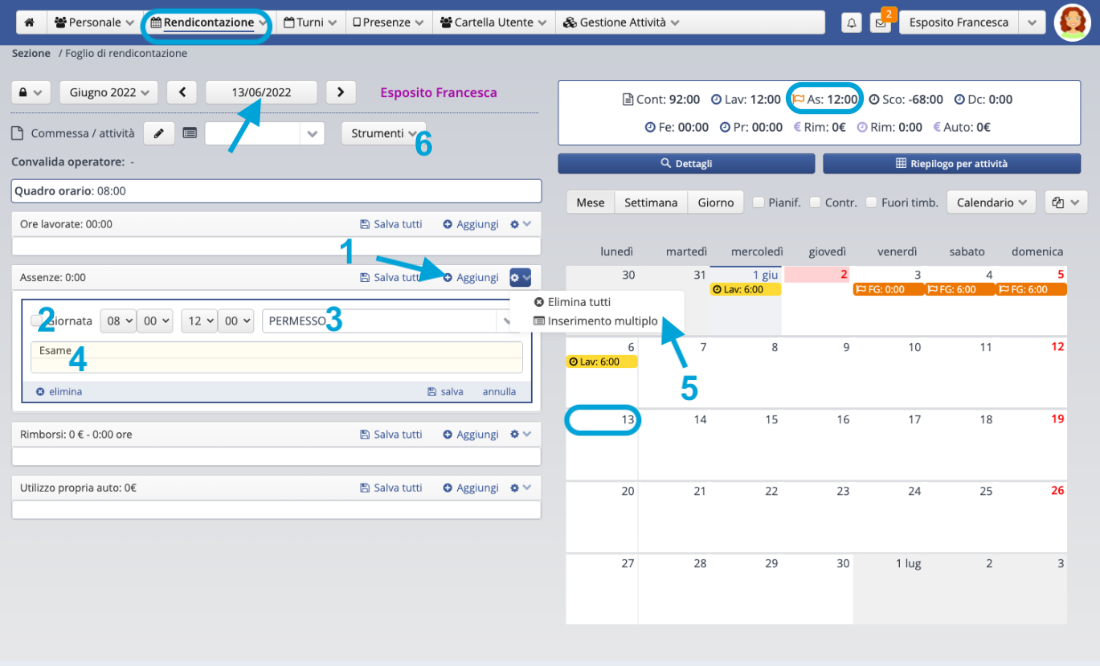
Dal box delle Assenze:
- Clicca su Aggiungi.
- Flag attivo per assenze ad intera giornata.
Togli il flag per specificare le ore. - Inserisci il giustificativo tra quelli proposti.
- Campo note.
- Ingranaggio: per eliminare il contenuto o effettuare inserimenti multipli.
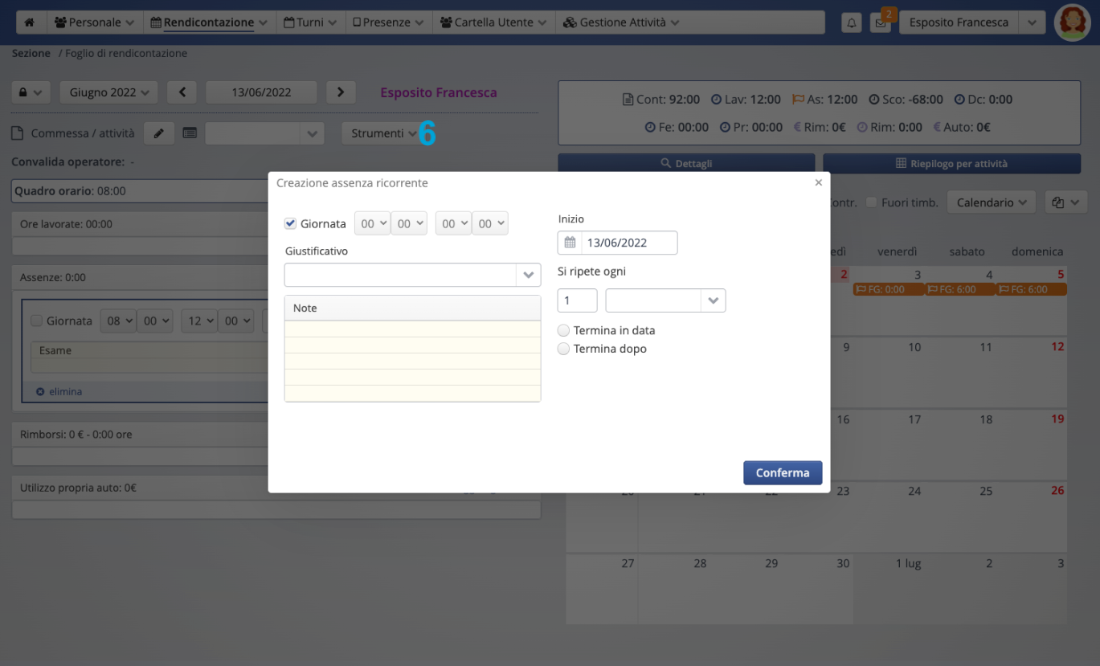
- Strumenti: inserisci delle assenze che si ripetono a intervalli.
- Allega un file giustificativo di assenza*
* Funzionalità a pagamento
Inserisci i rimborsi
Guarda il videotutorial di GecosPlus
Inserisci i Rimborsi
Guarda il videotutorial di GecosPlus
Rimborso multiplo
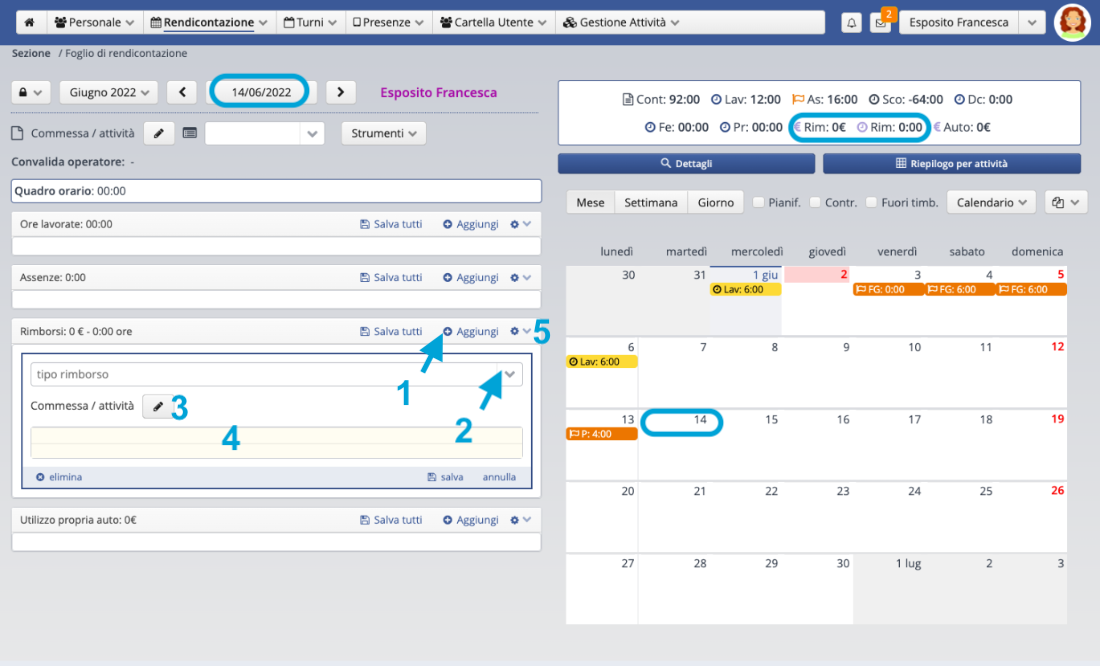
Posizionati sul giorno. Dal riquadro rimborsi:
- Aggiungi per un nuovo rimborso.
- Seleziona il rimborso tra quelli presenti.
- Indica l’attività per la quale usi il rimborso.
- Campo note.
- Dall’ingranaggio inserimento multiplo.
Inserisci i rimborsi chilometrici per l’utilizzo della tua auto
Guarda il videotutorial di GecosPlus
Utilizzo propria auto
-Rimborsi chilometrici-
Guarda il videotutorial di GecosPlus
Utilizzo propria auto
-ulteriori dettagli-
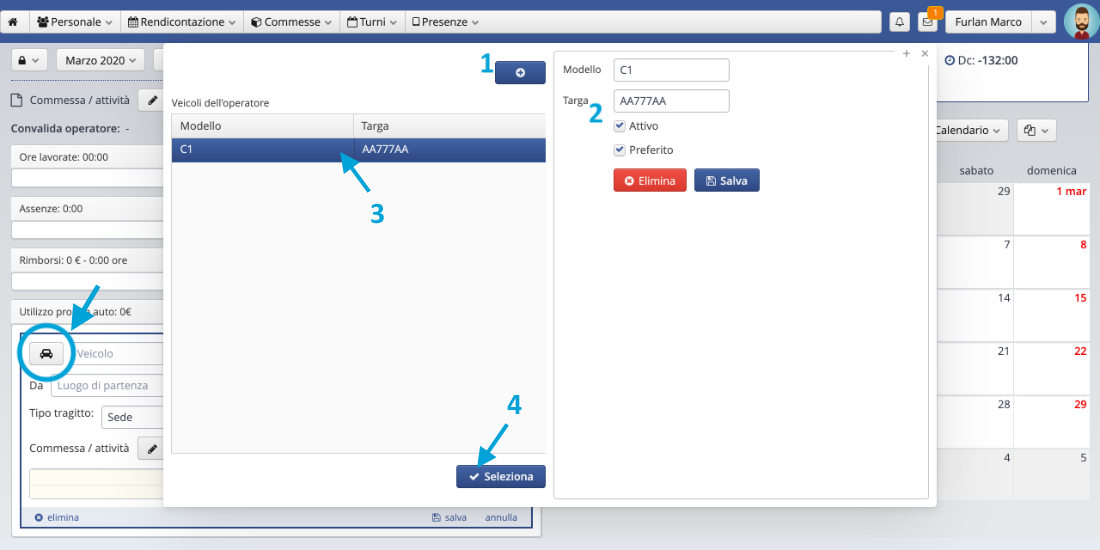
Inserisci la tua automobile
Clicca sull’icona dell’auto:
- pulsante “+“.
- Inserisci:
– Modello.
– Targa.
– Attivo: se l’auto è in uso.
– Preferito: L’auto sarà caricata in automatico. - Scegli l’auto inserita.
- Seleziona per confermare.
Utilizzo della propria auto
- – Seleziona il tuo veicolo dalla tendina.
– Indica i km percorsi ed eventuali spese autostradali.
N.b. se la tendina è vuota registra la tua auto cliccando sull’icona. - Inserisci il luogo di partenza e destinazione.
Clicca il mappamondo: hai l’elenco di tutti i luoghi che hai già inserito.
2.a percorsi pre-impostati dai tuoi responsabili. - Il Tipo di tragitto: sede e fuori sede.
il flag Andata e ritorno non esegue calcoli. - Seleziona l’attività per la quale hai effettuato lo spostamento.
- Salva.
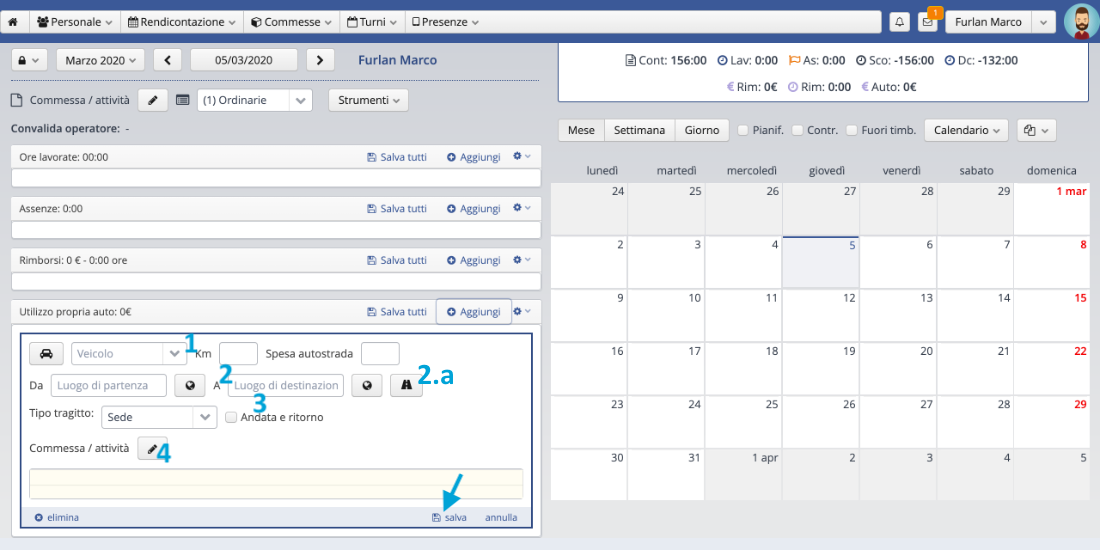
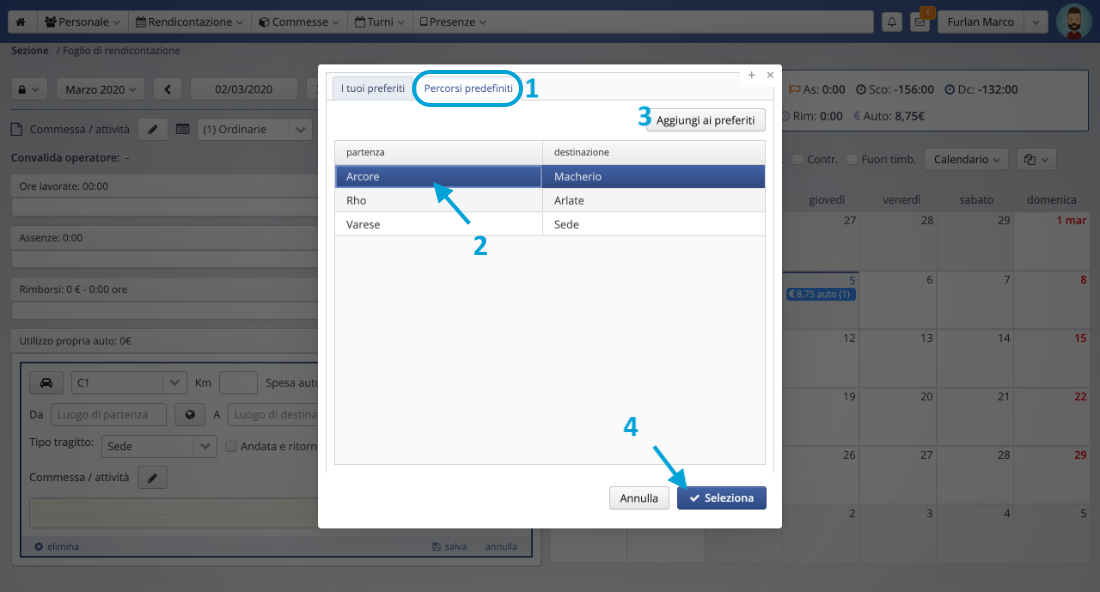
2.a Percorsi preferiti
- Spostati su “Percorsi predefiniti“.
- Tra le varie proposte scegli i tuoi percorsi abitudinari.
- Aggiungi ai preferiti.
- Seleziona.
In questo modo potrai selezionare direttamente uno dei percorsi per compilare in automatico i campi richiesti.
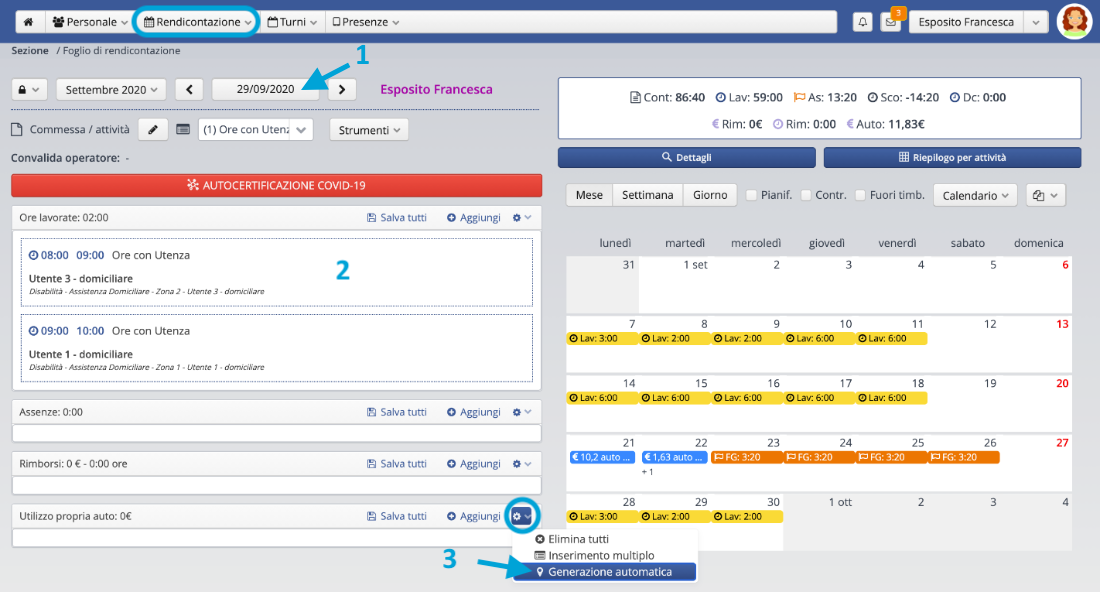
Modulo C7 – Generazione automatica degli spostamenti
Prerequisiti: i responsabili devono aver impostato gli indirizzi per le localizzazioni di ogni singola attività.
Dal menù Rendicontazione accedi al tuo foglio ore personale.
- Seleziona il giorno
- Rendiconta il lavorato
- Dal riquadro Utilizzo propria auto, seleziona la rotella > Generazione automatica.
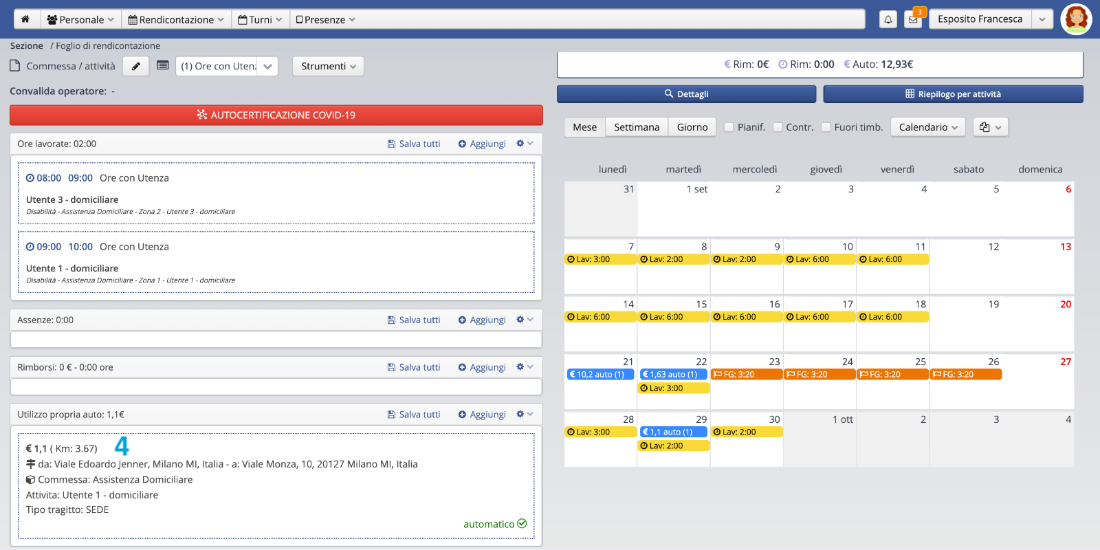
- Il sistema calcola in automatico il tuo rimborso.
Oltre ai km, se è attiva la funzione, in automatico vengono generate come ore di lavoro anche i tempi di spostamento da un’attività all’altra.
Riepiloghi e Report
- Visualizza il mese, la settimana il singolo giorno.
- I tre flag:
– Pianif: mostra i turni pianificati.
– Contr: l’orario contrattuale. Su queste ore è calcolato il riferimento alle assenze.
– Fuori timb: per chi utilizzasse sistemi di rilevazione. Mostra se l’orario rendicontato è differente dalla timbratura.
- 3. Visualizza a:
– Calendario.
– Agenda.
– Tabella: - 4. Componi la tabella dal menu hamburger.
p.s. la vista a Calendario settimanale e giornaliero permette di rendicontare le ore in modalità drag&drop: tieni premuto e trascina il mouse in verticale per la durata del turno; puoi modificarlo dai bordi e spostarlo da un giorno all’altro.
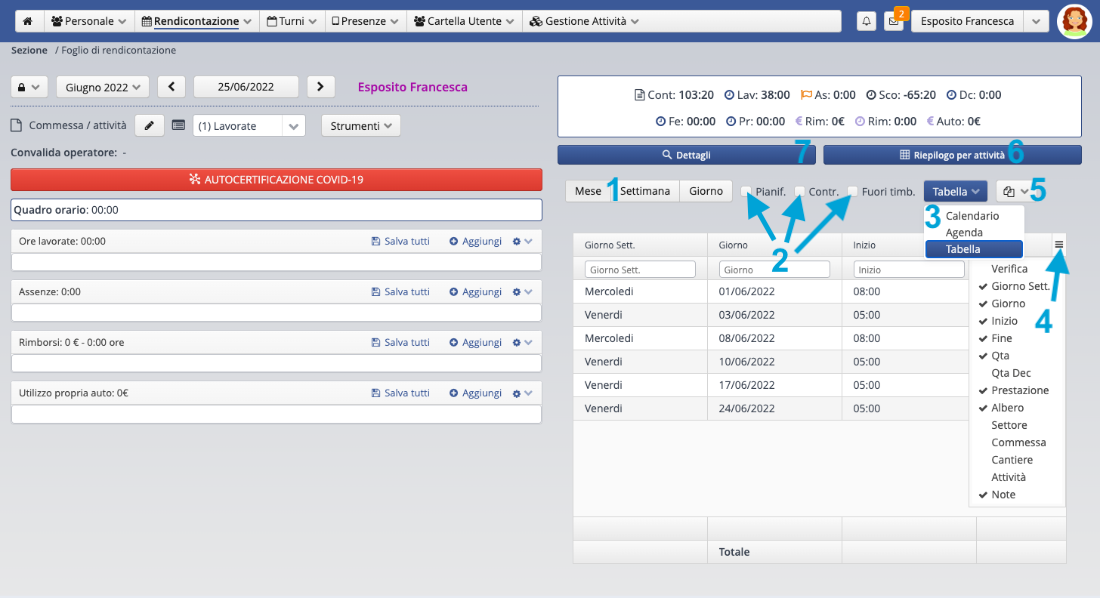
- 5. Esporta un file:
– Esporta rendicontazione (riepilogo standard oppure in base a come imposti la tabella).
– Esporta rimborsi: excel dei Rimborsi e Utilizzo propria auto.
– Riepilogo Rimborsi: pdf per l’autorizzazione.
– Foglio presenze: se devi firmare le ore lavorate su specifiche attività, utenti o domiciliari, utilizza questo report.
– Foglio presenze personalizzato: come sopra, ma ogni foglio è personalizzato da logo e intestazione. - 6. Riepilogo per attività: hai i totali sulle attività lavorate.
- 7. Dettaglio: visualizzazione al singolo dettaglio rendicontato.
Convalida – La consegna del foglio ore
Guarda il videotutorial di GecosPlus
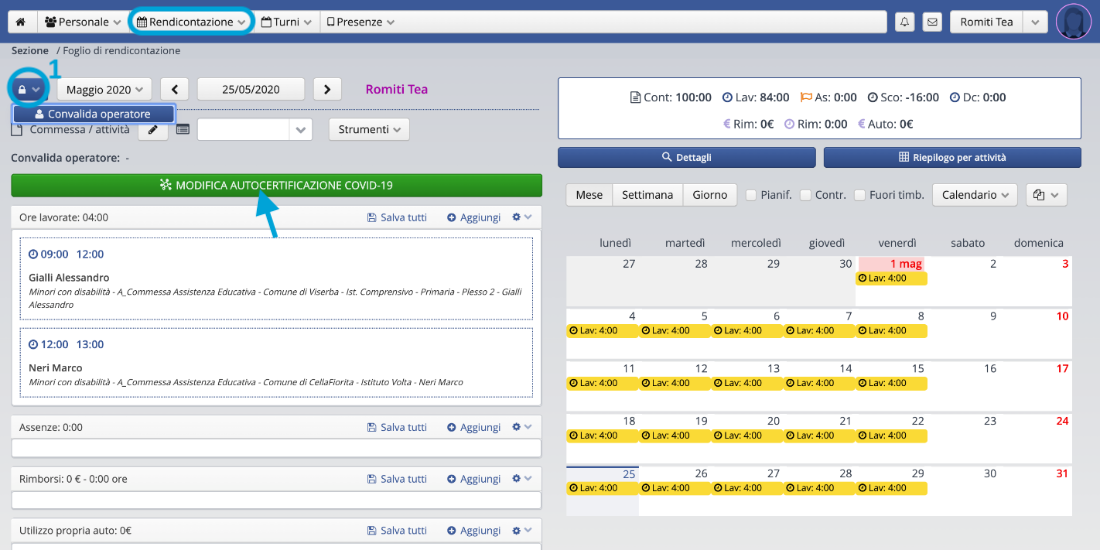
Convalida il foglio ore
Rendicontazione > Foglio ore Personale
1. Convalida dal lucchetto in alto a sinistra.
Appena convalidato compare data e ora dell’operazione. Da ora non potrai più inserire modifiche. Eventualmente avvisa il tuo coordinatore o responsabile.
N.b.:
– La convalida dell’amministratore blocca la possibilità di effettuare operazioni.
– Le ore verificate dal coordinatore diventano di color verde e non potrai più modificarle.
p.s. Se per la tua Impresa è attiva l’Autocertificazione Covid-19 per poter convalidare il foglio ore ti è richiesto di inserire la dichiarazione di autocertificazione per ogni giorni lavorati.
Rendicontazione veicoli aziendali
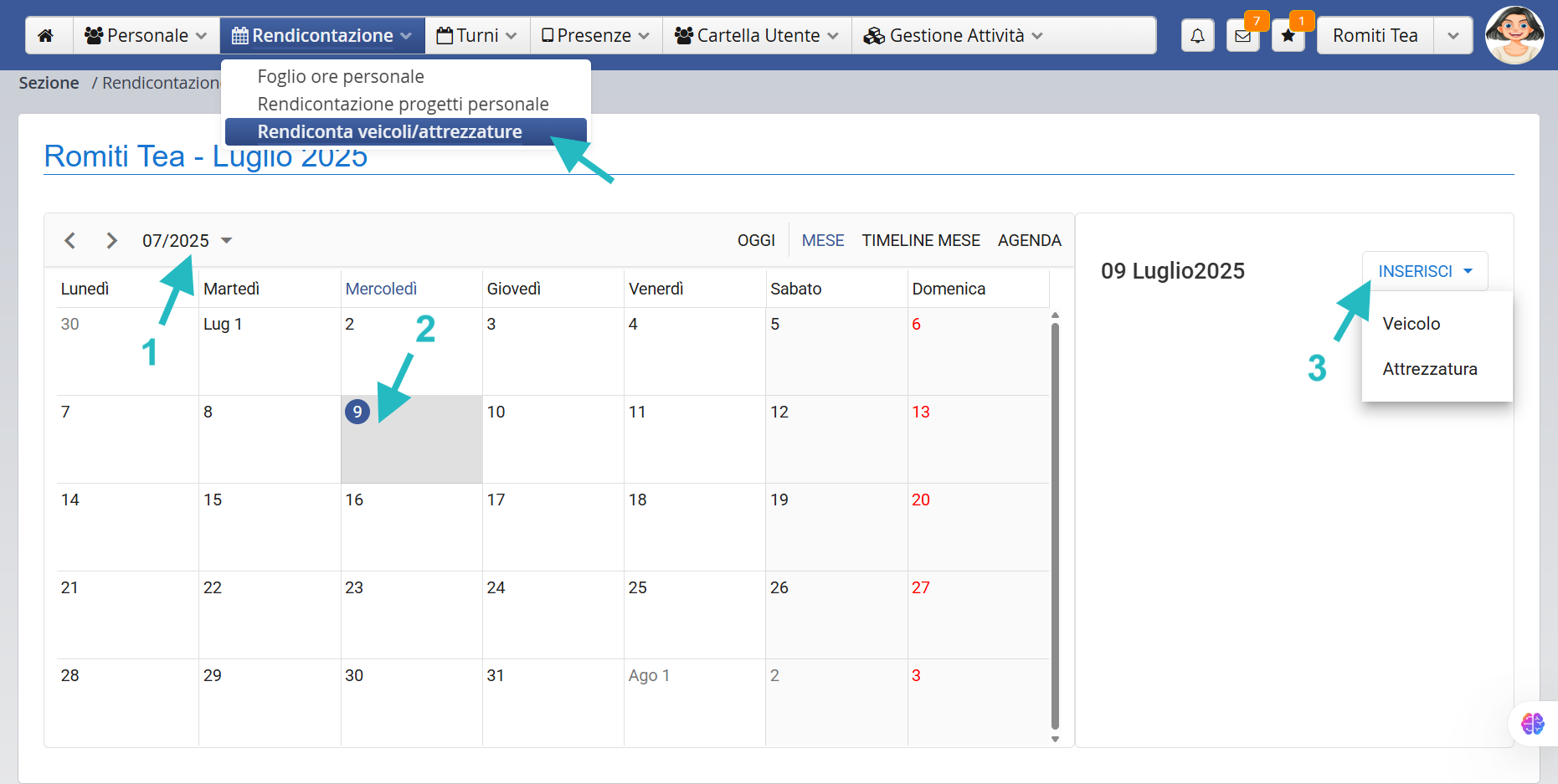
Dal menu Rendicontazione > Rendiconta veicoli/attrezzature
- Seleziona il mese se vuoi spostarti in una data diversa dal mese corrente
- Seleziona da calendario il giorno sul quale rendicontare
- Inserisci: Veicolo o Attrezzatura
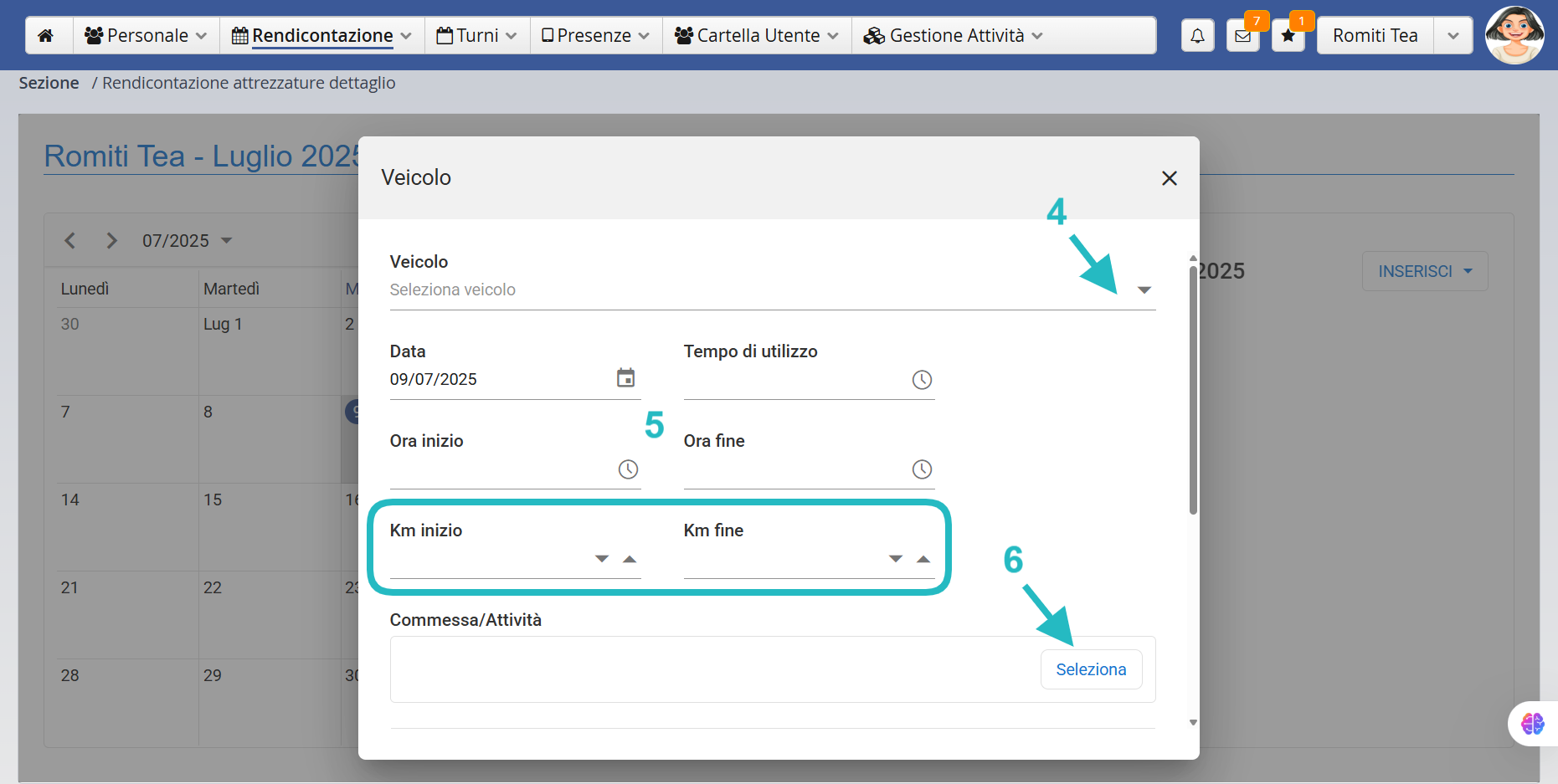
- Veicolo: seleziona dal menu a tendina il veicolo utilizzato
- Compila i campi che ti è stato indicato di compilare
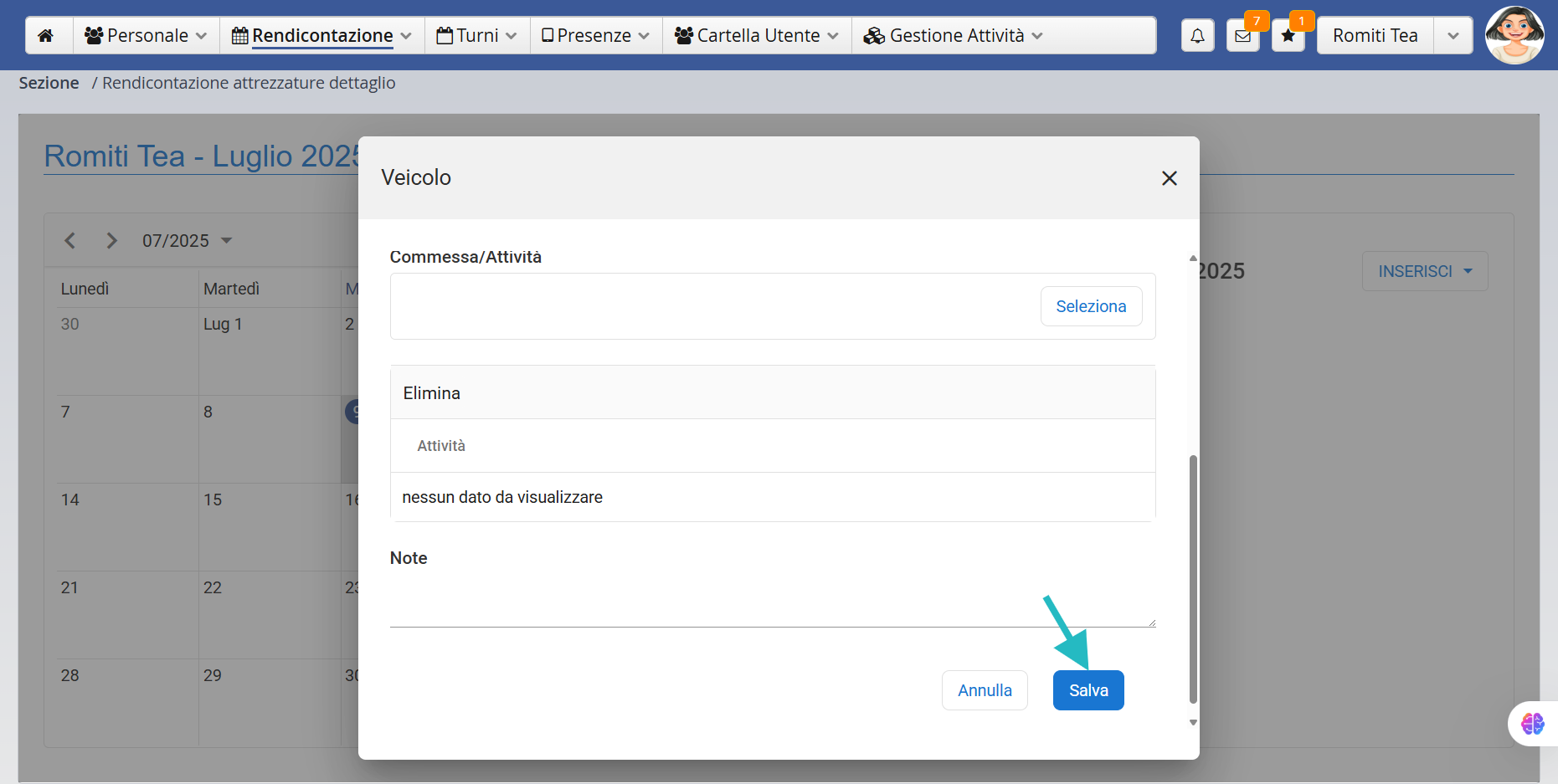
- Seleziona l’attività per la quale hai utilizzato il trasporto
- Salva