Il quadro orario attività consente di creare un modello orario settimanale o multi settimana.
Da ogni modello si generano i turni per il periodo indicato; sui turni generati si apportano modifiche e sostituzioni in base alle necessità.
N.B. Inserire il quadro orario sull’attività è vincolante per poter usare il modulo C4 – Presenze utente.
I video tutorial di Gecosplus
Quadro orario attività
[per responsabili e coordinatori]
Nuovo Quadro orario
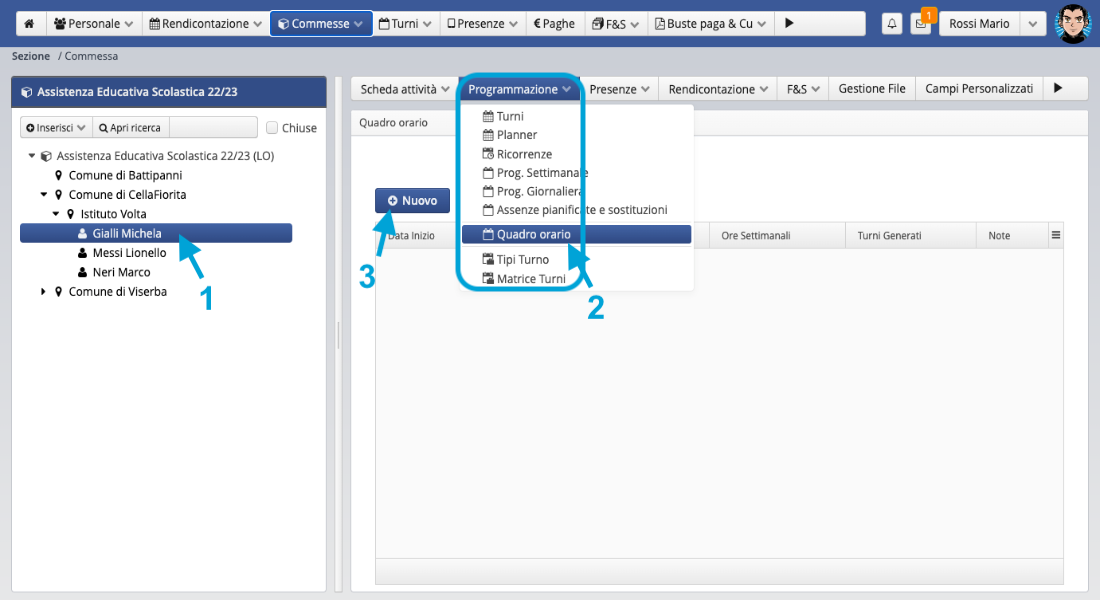
Accedi alla commessa di lavoro
- Posizionati sull’attività su cui pianificare
- Programmazione > Quadro orario attività
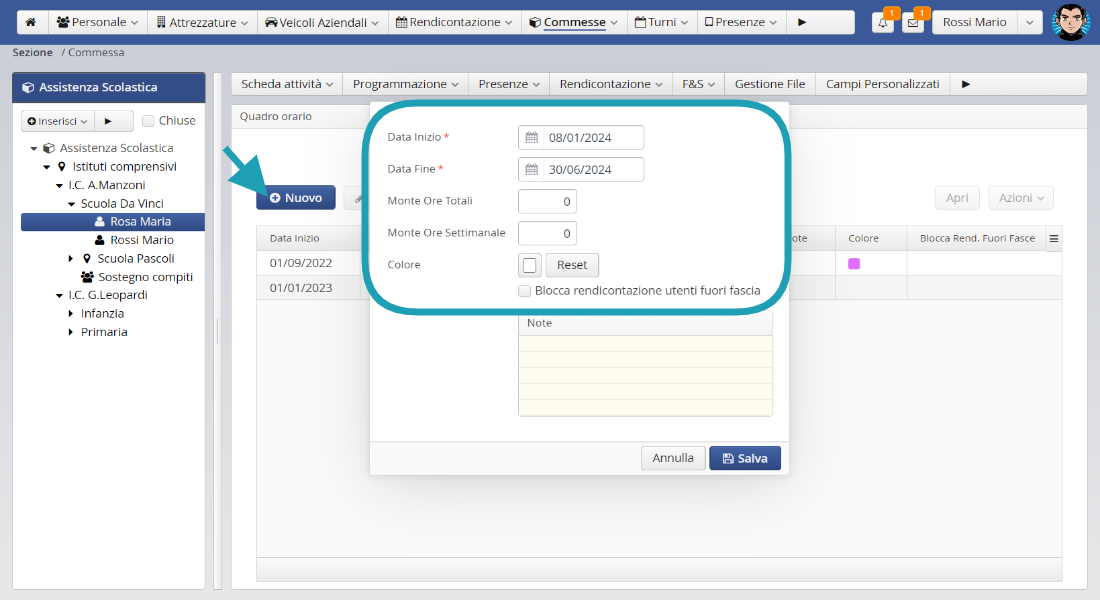
- Clicca su Nuovo: inserisci il periodo di validità del quadro orario e compila ulteriori dati.
Blocca rendicontazione utenti fuori fascia*: implica che le presenze utenti possano essere registrate solo nella fascia oraria dei giorni pianificati.
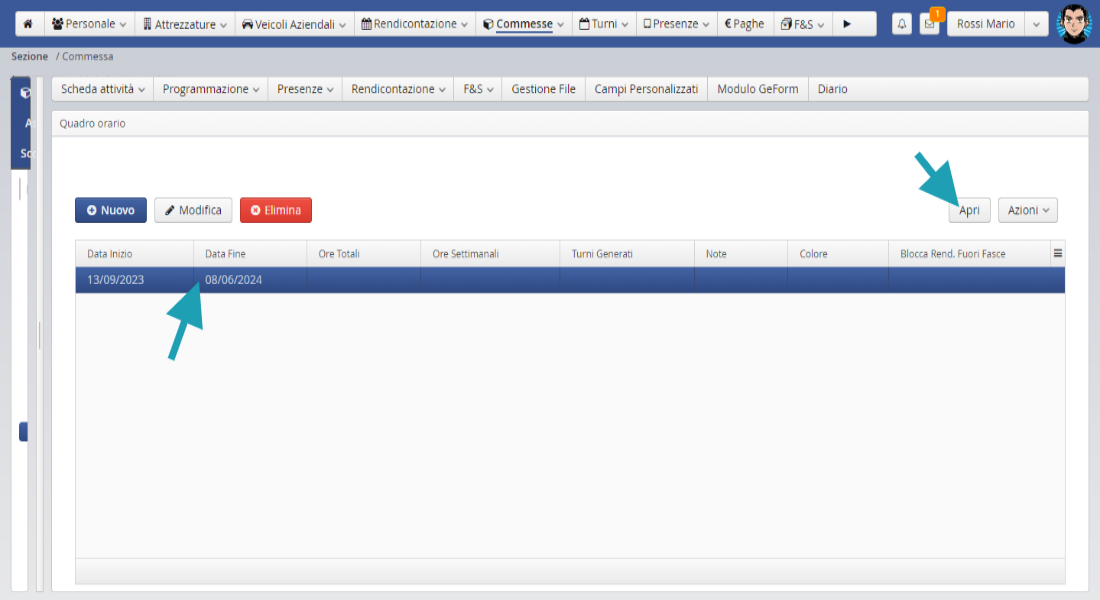
Apri il nuovo quadro orario per inserire la programmazione.
*In uso con l’attivazione del modulo C4 – Presenze utenti
Programmazione Quadro orario settimanale
Aggiungi la settimana tipo di programmazione.
Puoi anche inserire più settimane in caso di orari alternati.
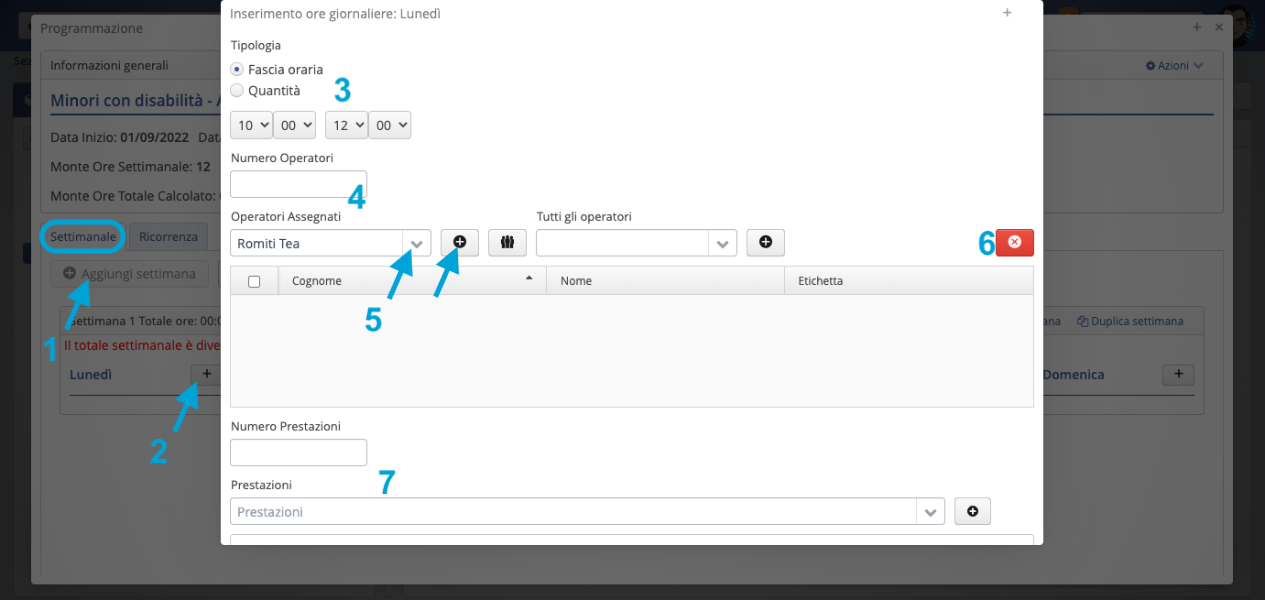
Aggiungi settimana: inserimento ore
- Clicca su Aggiungi settimana.
- Clicca sul + per inserire la fascia oraria e clicca sulla S per aggiungere i servizi se hai attivo il foglio presenze per gli utenti.
- Fascia oraria con orario di inizio e di fine turno (consigliato); oppure a quantità se non hai un orario preciso ma solo un monte ore giornaliero.
- Numero Operatori: inserisci un controllo sul numero minimo di operatori che deve essere in compresenza su quella fascia oraria.
- Operatori assegnati: scegli tra gli operatori che sono assegnati all’attività chi vuoi inserire in turno. Clicca sul + per confermare la selezione. Oppure cerca tra tutti gli operatori.
Ripeti l’operazione per inserire delle compresenze. - Con la X puoi selezionare e rimuovere gli operatori che hai inserito erroneamente.
- Pianificazione avanzata: si possono inserire anche prestazioni, veicoli aziendali e attrezzature.
- Al termine Salva
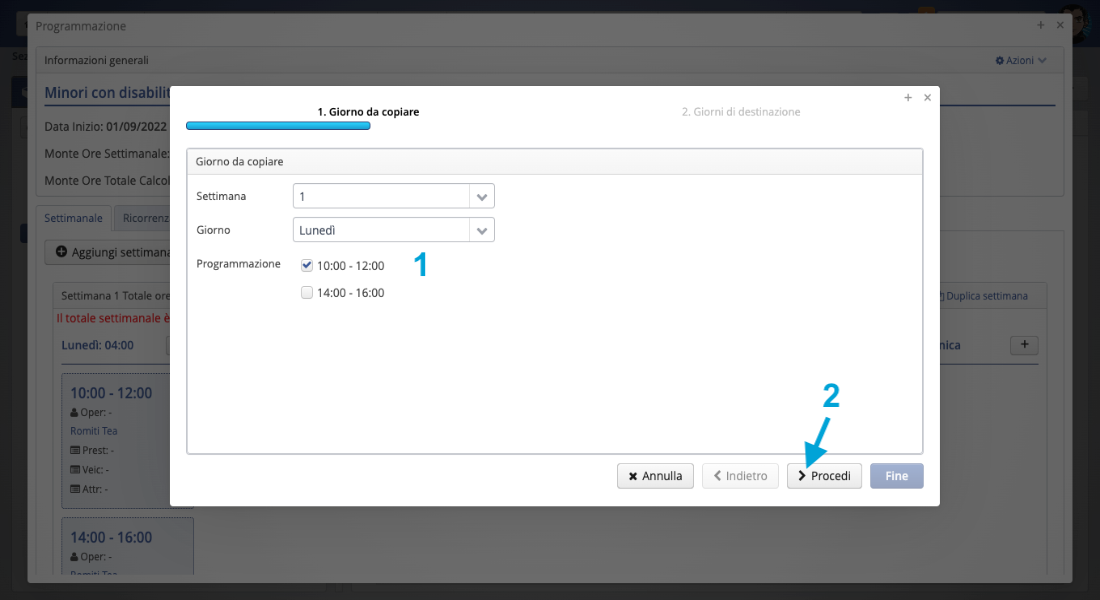
Copia la programmazione del giorno
- In base ai dati inseriti seleziona da quale giorno della settimana copiare una o più fasce orarie.
- Procedi seguendo la procedura guidata
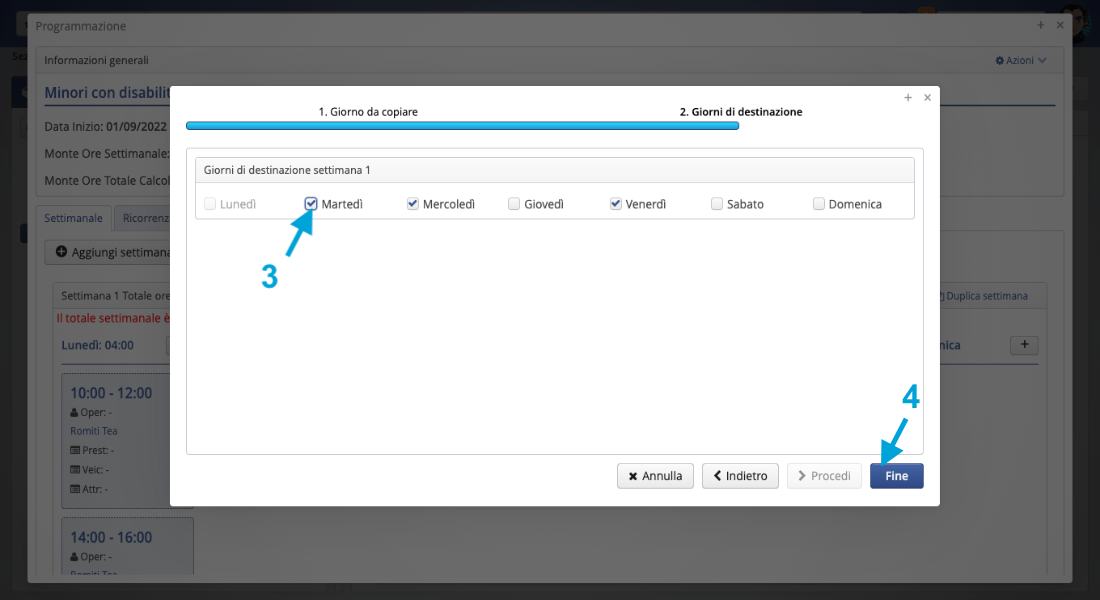
- Seleziona i giorni sui quali replicare la programmazione
- Fine
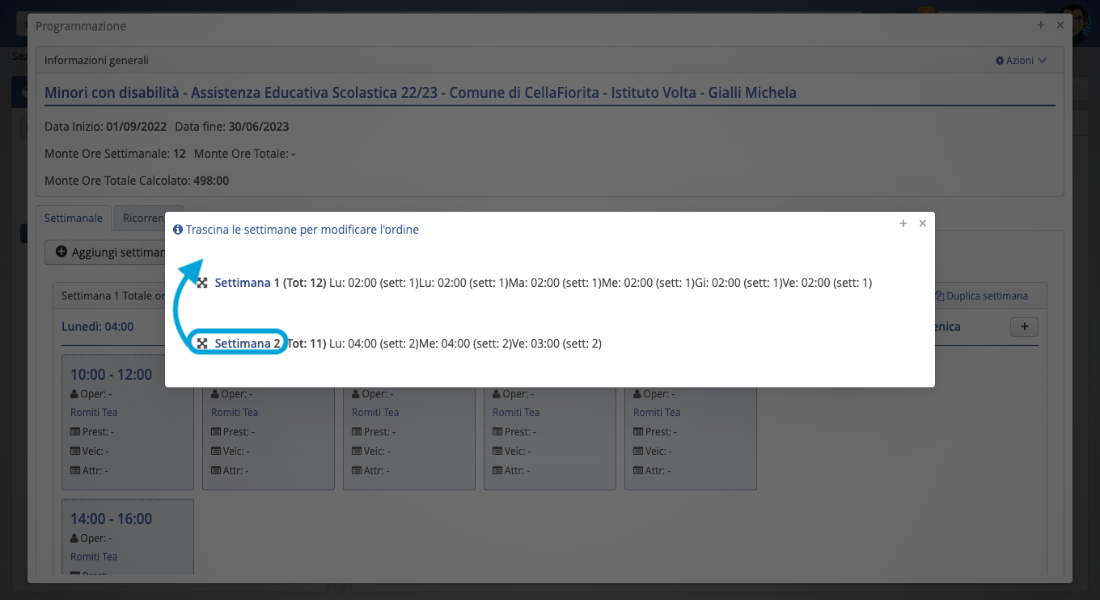
Ruota settimane
Requisiti: avere due o più settimane programmate.
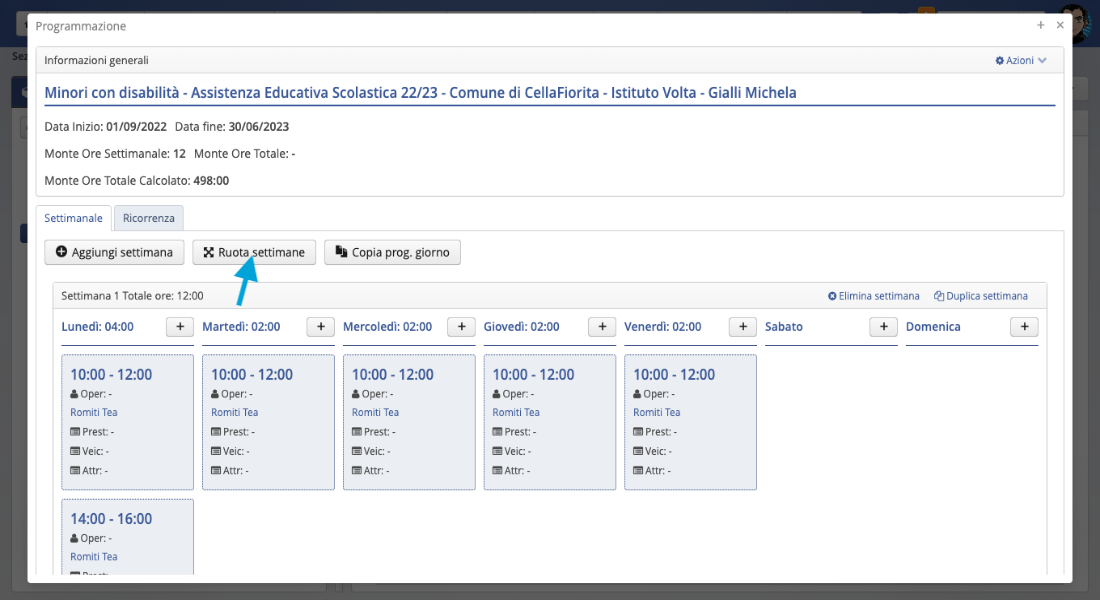
- Clicca su ruota settimane
- Clicca e tieni premuto con il mouse su una settimana e trascinala per spostarla.
Info della Programmazione
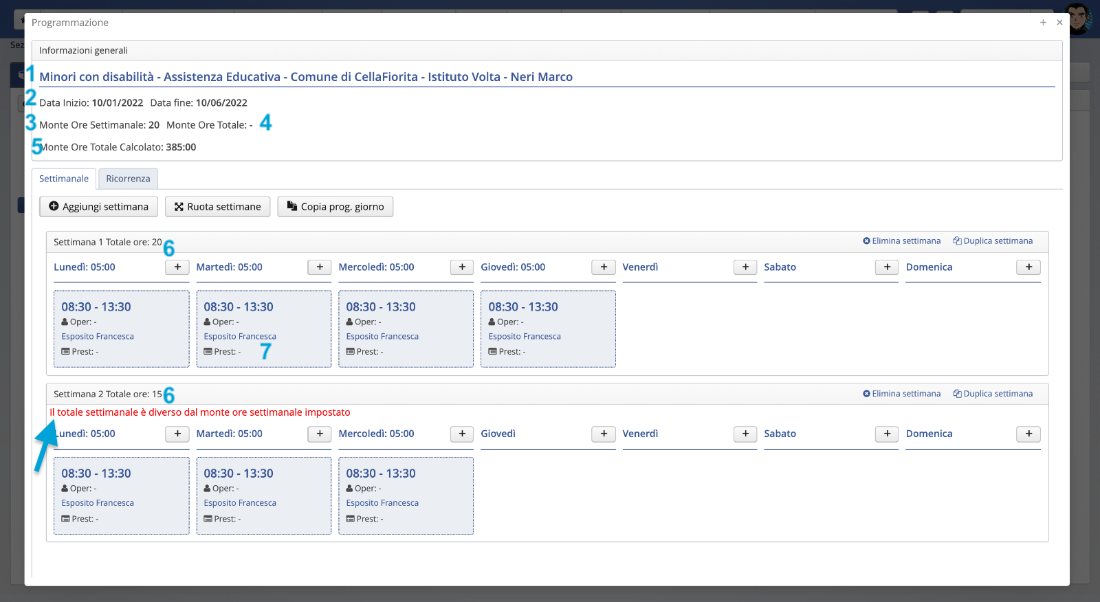
Il risultato della costruzione del quadro orario sull’attività di riferimento è una finestra di riepilogo nella quale puoi visualizzare:
-
Le informazioni generali del quadro orario (commessa/attività),
-
il periodo di validità,
-
il Monte Ore Settimanale (inserito manualmente al momento della creazione del quadro orario),
-
il Monte Ore Totale (inserito manualmente al momento della creazione del quadro orario),
-
il Monte Ore Totale Calcolato (sulla base dei giorni pianificati nel periodo definito),
-
il Totale ore di ogni singola settimana inserita (confrontabile con il monte ore settimanale di cui sopra. Un messaggio in rosso avviserà in caso ci sia una differenza tra i due dati),
-
i singoli giorni con riportato l’orario previsto, gli operatori impegnati, le prestazioni da erogare.
Genera Turni
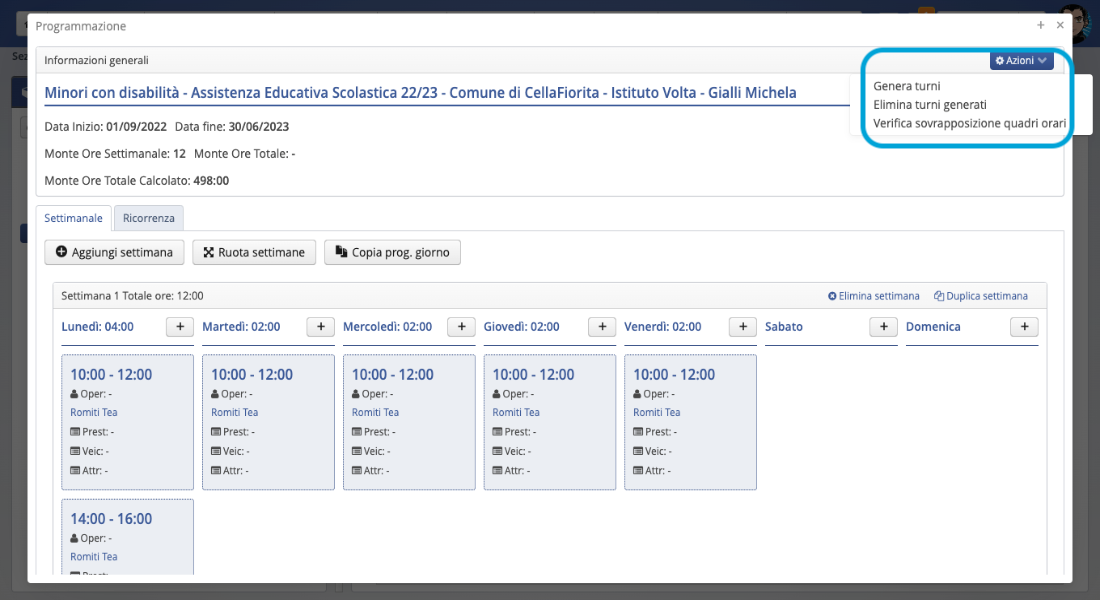
Dopo aver impostato la programmazione sulle settimane procedi generando i turni dal comando posto in alto a destra: Azioni:
- Genera turni
- Elimina turni generati
- Verifica sovrapposizioni con i turni generati da altri quadri orari
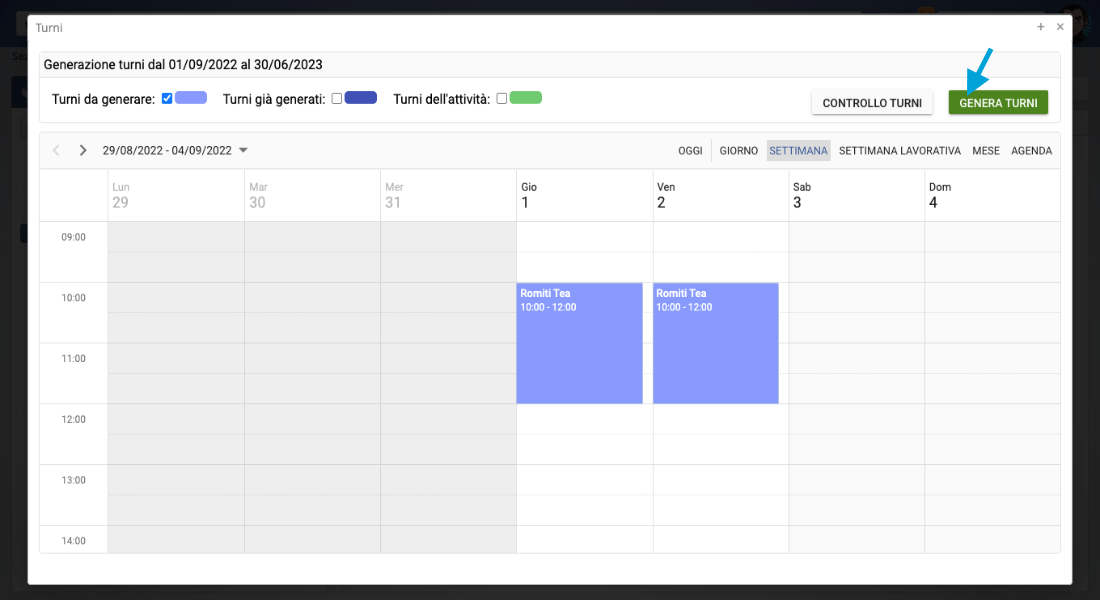
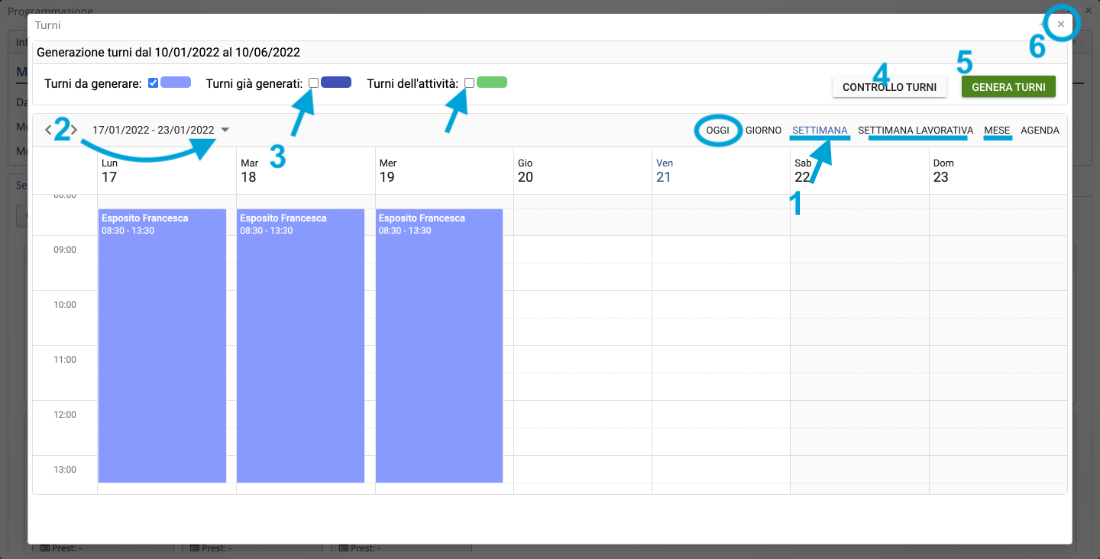
Clicca su Genera Turni e accedi ad una schermata di sola visualizzazione dove puoi confermare l’operazione.
Visualizzazione per Generare i Turni
- Seleziona il periodo di visualizzazione: giorno, settimana, settimana lavorativa di cinque giorni, mese, agenda.
- Spostati avanti e indietro del periodo selezionata usando le due freccette < >;
Clicca sulle date per aprire il calendario e posizionarti nel periodo che vuoi verificare prima di generare i turni. - Hai tre check-box da poter selezionare per visualizzare:
– i turni da generare
– i turni già generati da questo quadro orario
– gli altri turni dell’attività - Controllo turni: prima di generare i turni verifica che non vi siano operatori con turni sovrapposti a quelli di questo quadro orario.
- Genera turni. Attendi conferma di avvenuta generazione.
- X: clicca sulla X per tornare al quadro orario.
Variazioni Quadro orario
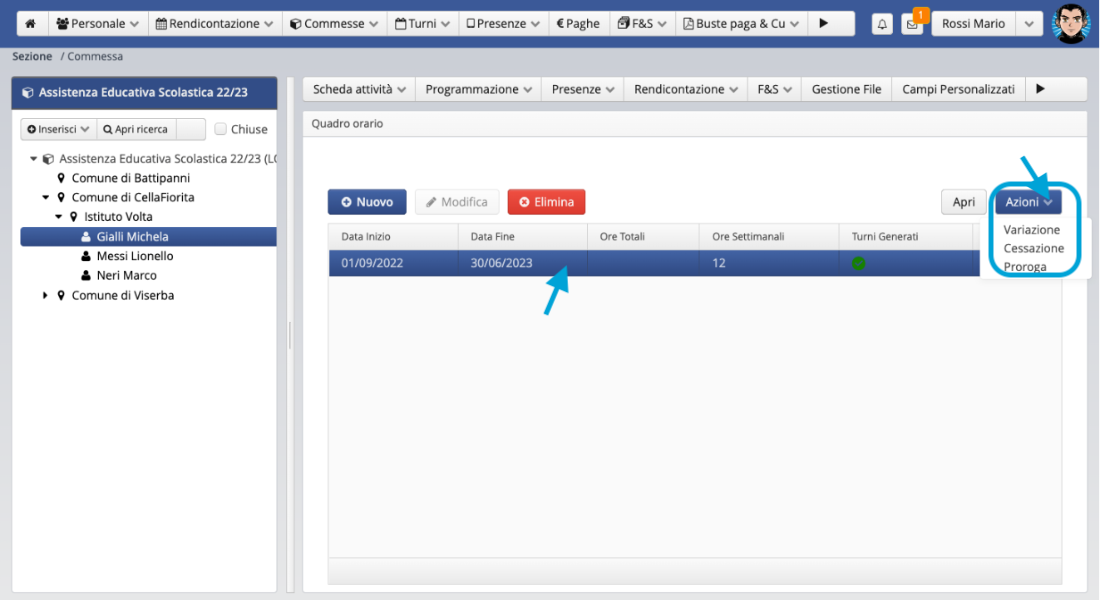
In caso di variazione di alcuni dati posizionati sul quadro orario di riferimento e seleziona il comando Azioni:
- Variazione: in caso di variazione di giorni/fasce orarie/monte ore attività/operatore.
- Cessazione: inserisci data fine per il quadro orario. Il sistema automaticamente elimina i turni che hai precedentemente generato.
- Proroga: nuova data fine per il quadro orario. In automatico il sistema estende i turni generati fino alla nuova data fine.
N.B. la data fine è vincolata dalla data fine dell’attività o della commessa. - Duplica: replica il quadro orario selezionato che potrai aggiornare e modificare. Il periodo inizierà dal primo giorno disponibile.