Riepilogo Rendicontazione
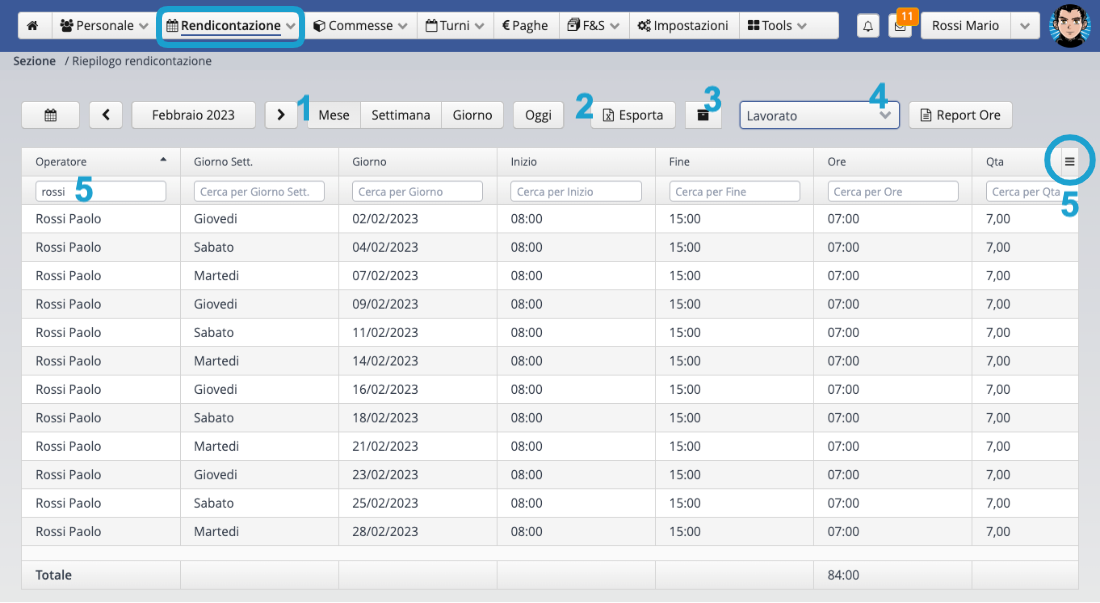
- Dal menu Rendicontazione > Riepilogo Rendicontazione
- Dal menu Commesse > Rendicontazione > Riepilogo Rendicontazione
Coordinatori e Responsabili visualizzano i dati degli operatori che lavorano nelle proprie commesse. Apponi o rimuovi la Verifica, inserisci ore lavorate, modificale, estrai report dalla tabella o per estrarre report personalizzati contatta il tuo referente in Sixs.
- Scegli il periodo.
- Esporta in excel quanto hai deciso di vedere in tabella.
- Modulo B2 – Filtra le anagrafiche – attività.
- Visualizza il “lavorato“, “lavorato + assenze“, sole le “assenze“.
- Ricorda l’utilità dei filtri per la ricerca. In basso hai i totali.
Il menù ad hamburger nell’angolo ti consente di personalizzare la tabella.
Doppio click sulla singola riga per modificare: giustificativo, orario, attività, prestazioni e campo note.
N.b. queste variazioni sono sincronizzate con il foglio ore.
La Verifica di Rendicontazione
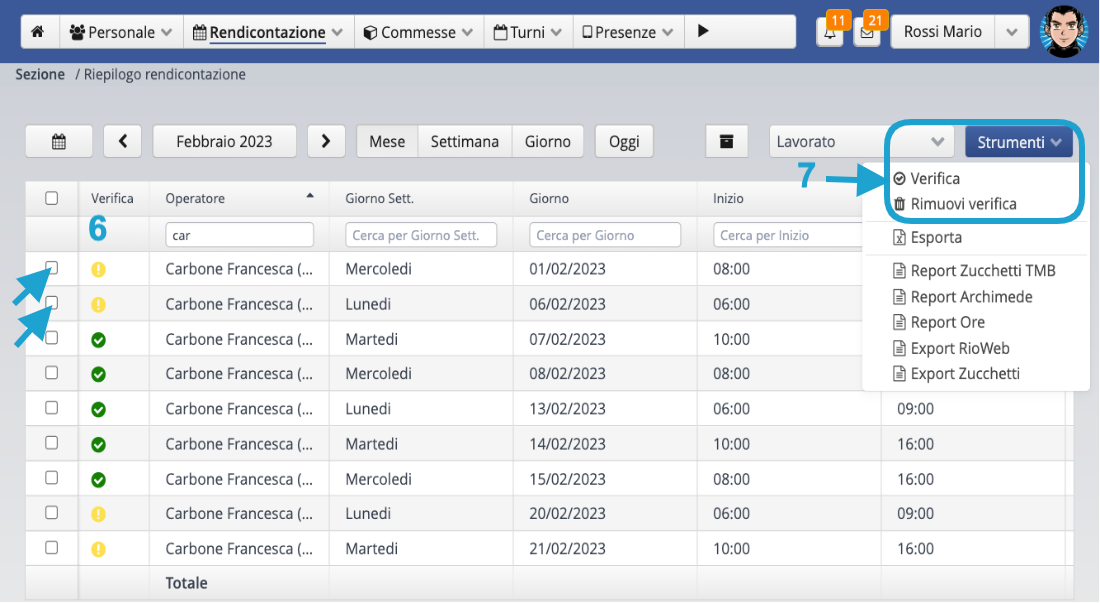
- 6. Dal menu ad hamburger aggiungi la colonna verifica ore lavorate.
- 7. Dal Menu Strumenti puoi apporre o rimuovere la Verifica di rendicontazione degli operatori selezionati.
Riepilogo rendicontazione Veicoli Aziendali
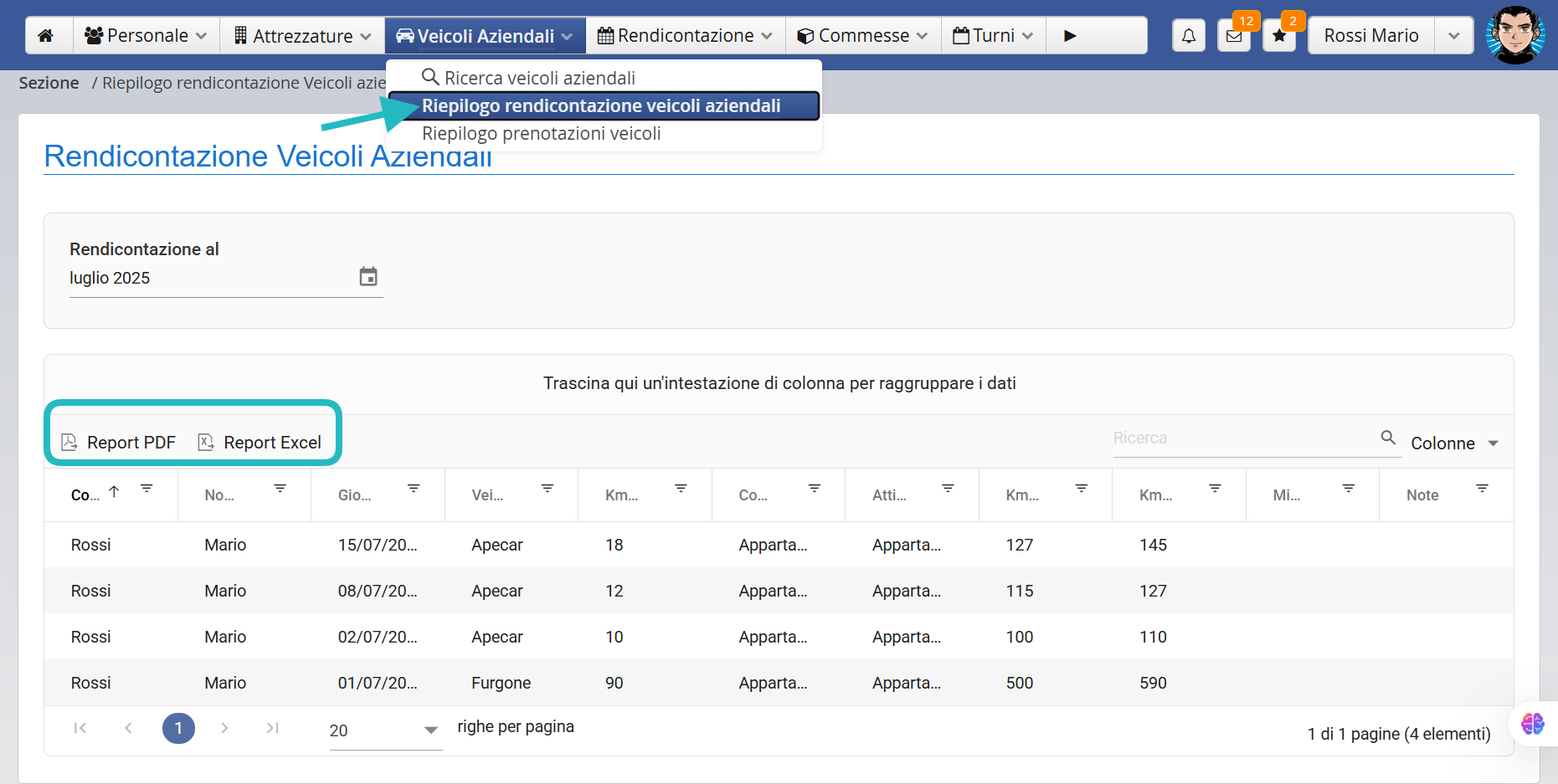
Dal menù Rendicontazione > Riepilogo rendicontazione veicoli aziendali
- Scegli il mese di riferimento dal calendario sulla sinistra
- Esporta il report dei dati mostrati in tabella
Rimborsi e Utilizzo Propria Auto
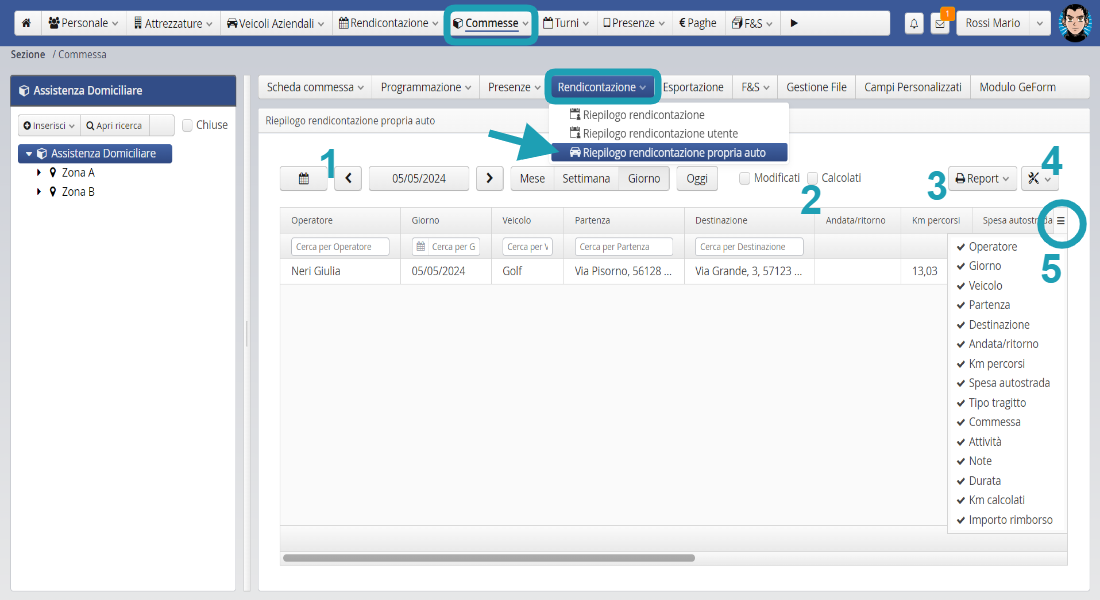
- Commessa > Rendicontazione > Riepilogo utilizzo Propria Auto
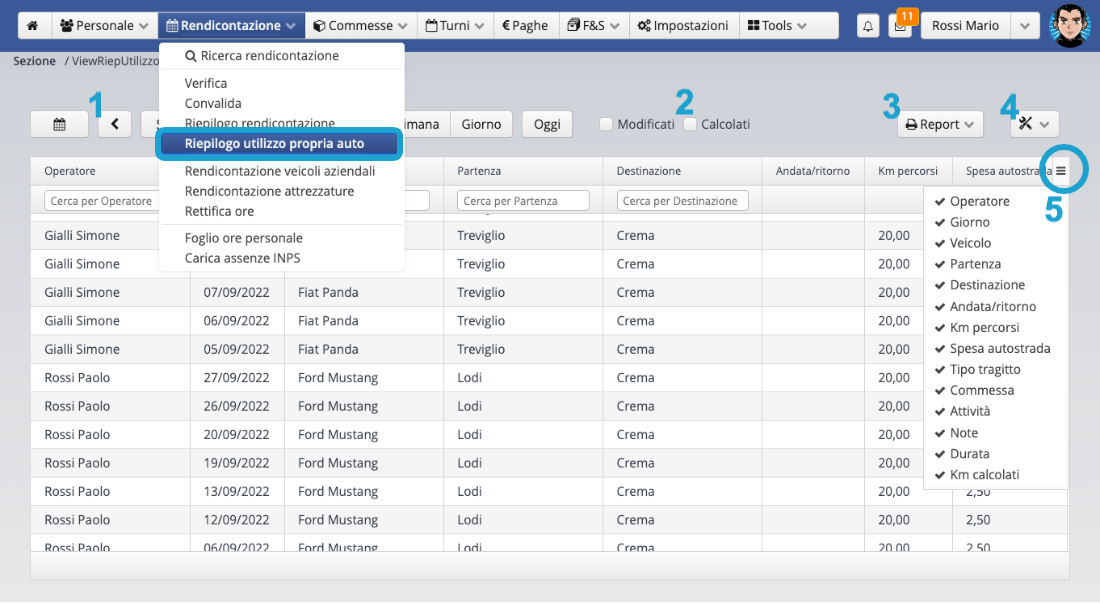
- Rendicontazione > Riepilogo utilizzo Propria Auto
- Scegli il periodo.
- Visualizza i tragitti calcolati in automatico – modulo C7; o quelli modificati a mano.
- Estrai Report in formato excel o pdf.
- Personalizza la tabella e salva le tue viste predefinite.
- Dal menu ad hamburger costruisci la tabella con le informazioni che ti sono più utili.
Approfondisci il Modulo C7 - Mappe
Riepilogo Rimborsi individuale
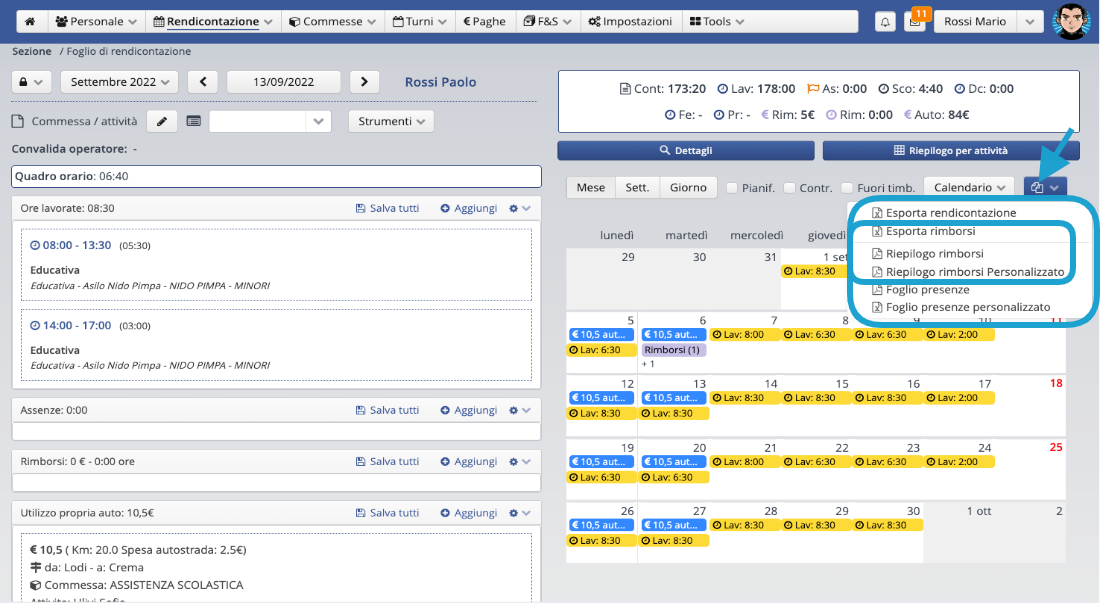
Posizionati sul singolo foglio ore degli operatori.
Sulla destra clicca l’icona dei report: ha due fogli sovrapposti:
- Esporta rimborsi in formato excel.
- Riepilogo rimborsi in formato pdf. con il tuo logo nell’intestazione.
- Riepilogo rimborsi personalizzato in formato pdf con il tuo logo su ogni pagina.
Contatta il tuo referente in sixs per personalizzare il report – viene richiesto un contributo economico una-tantum.
Report dei rimborsi complessivo
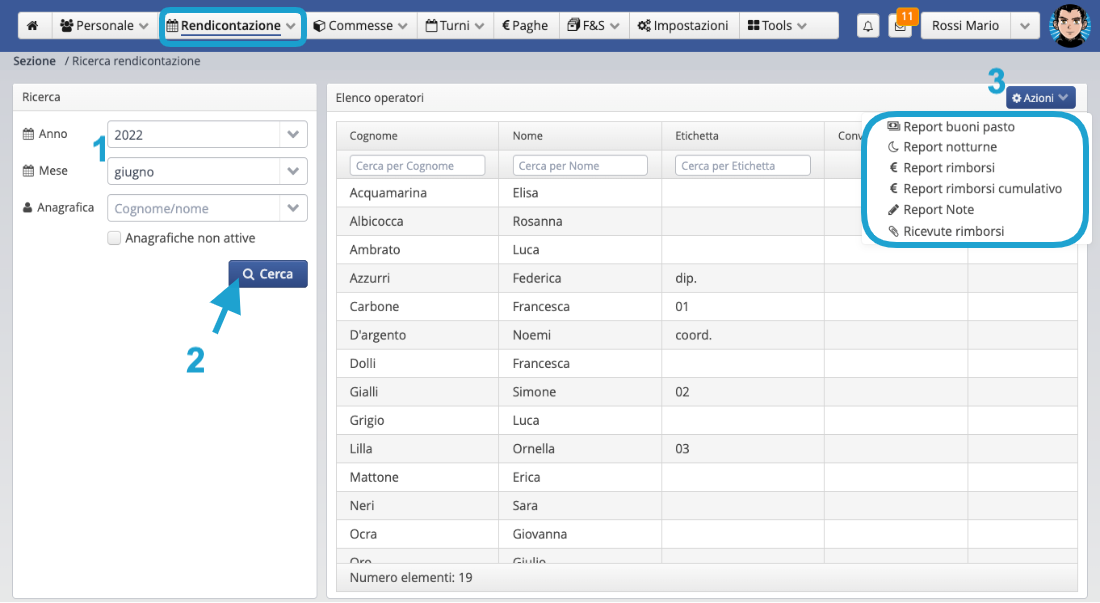
Dal Menu Rendicontazione > Ricerca Rendicontazione
- Scegli Anno e mese.
- Clicca su cerca per caricare i dati.
- Dal menu Azioni hai accesso a più report:
- Report Rimborsi in .xls: riepilogo complessivo su file unico.
- Report Rimborsi cumulativo .pdf: file zip contenente un file per ogni operatore.
N.b. se gli operatori hanno allegati ad ogni rimborso la foto della relativa ricevuta/biglietto/fattura/scontrino, questo possono essere recuperate cliccando su Ricevute Rimborsi.
Report Rimborsi
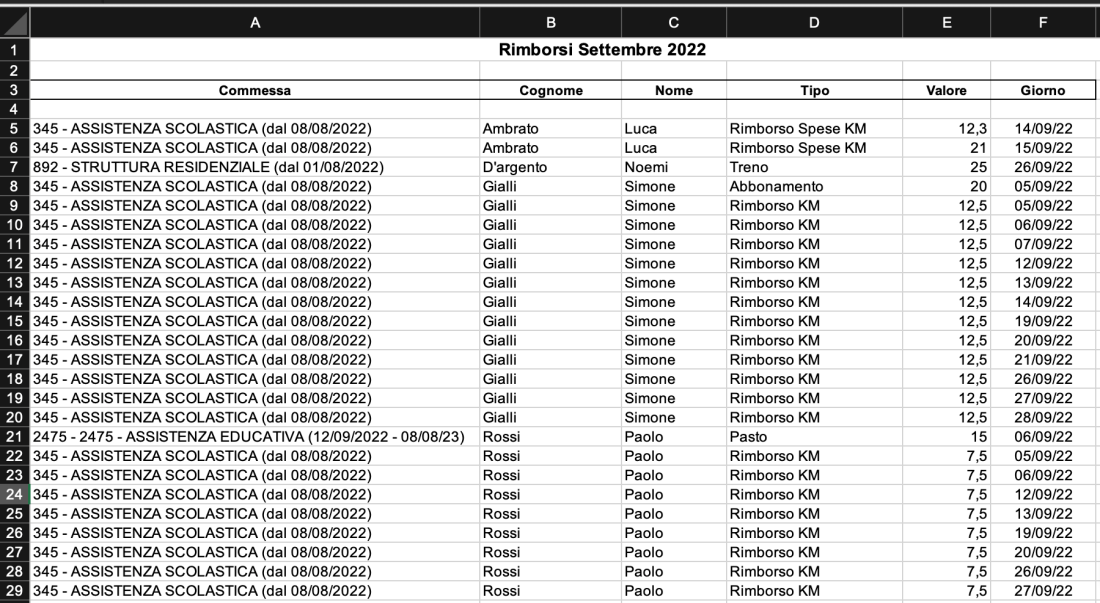
Report Rimborsi cumulativo
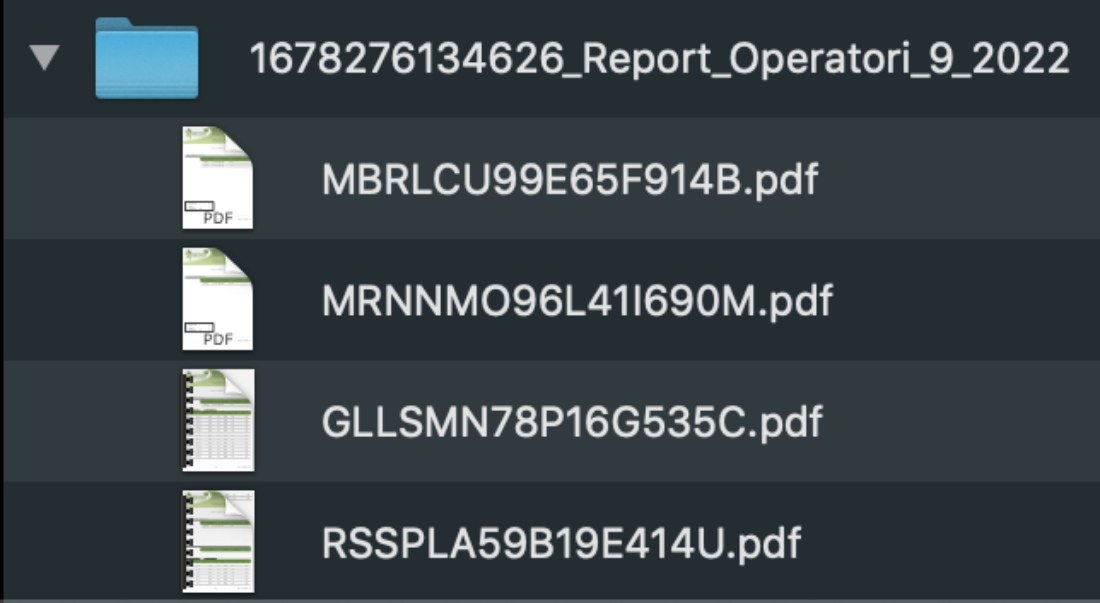
Report ore notturne
Dal menu Rendicontazione > Ricerca Rendicontazione
Coordinatori e Responsabili visualizzano i dati degli operatori che lavorano nelle proprie commesse.
- Scegli Anno e mese.
- Clicca su cerca per caricare i dati.
- Dal menu Azioni > Report ore notturne
Report buoni pasto
N.B. il report è da configurare con il nostro tecnico
Dal menu Rendicontazione > Ricerca Rendicontazione
Coordinatori e Responsabili visualizzano i dati degli operatori che lavorano nelle proprie commesse.
- Scegli Anno e mese.
- Clicca su cerca per caricare i dati.
- Dal menu Azioni > Report buoni pasto
Report dalla Convalida di Rendicontazione – (senza avere il modulo paghe D1)
Dal menu Rendicontazione > Convalida – riservato agli account di tipo Admin.
Seleziona gli operatori ed estrai:
- Report in excel dei dati visualizzati in tabella.
- Stampa riepilogo mensile ai fini paghe.
Legenda del Riepilogo mensile:
P | Previsto Contrattuale;
L | Lavorato;
A | Assenze;
S | Scostamento;
R.E. | Rimborsi in Euro;
R.O. | Rimborsi in Ore;
R.C. | Rimborsi Contatore;
R.Q. | Rimborsi Quantità.
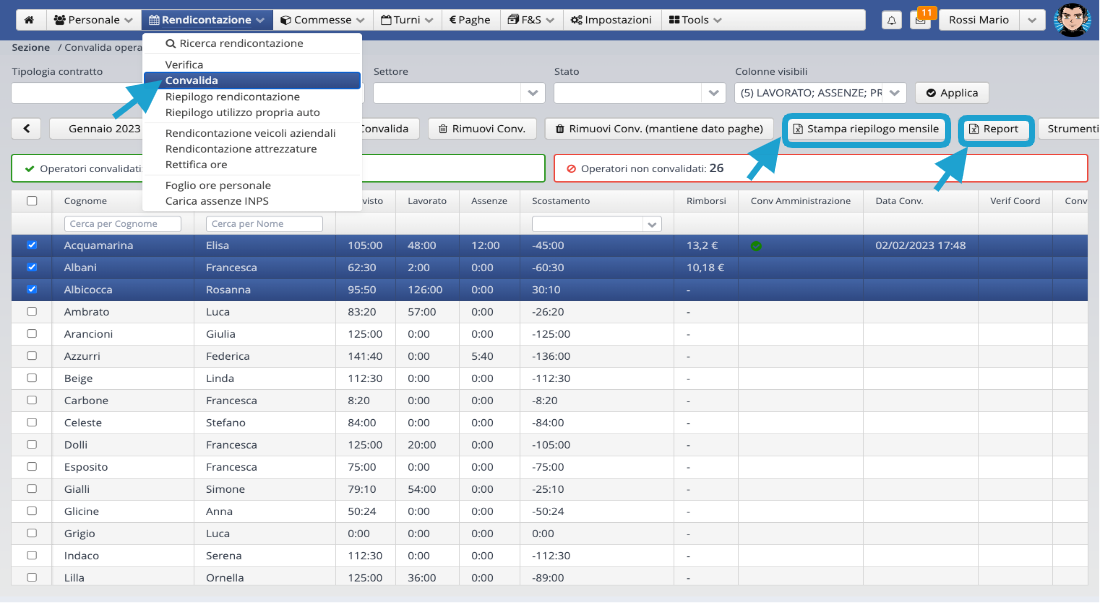
Report ai fini paghe
Note di rendicontazione
Coordinatori e Responsabili visualizzano i dati degli operatori che lavorano nelle proprie commesse.
- Scegli Anno e mese.
- Clicca su cerca per caricare i dati.
- Dal menu Azioni > Report note
Le note possono essere inserite dal menu strumenti:
- Dal singolo foglio ore di ciascun operatore.
- In Verifica dai dettagli di rendicontazione.
- In Convalida dai dettagli di rendicontazione.
Le note si visualizzano anche nel Riepilogo mensile del menu Paghe.
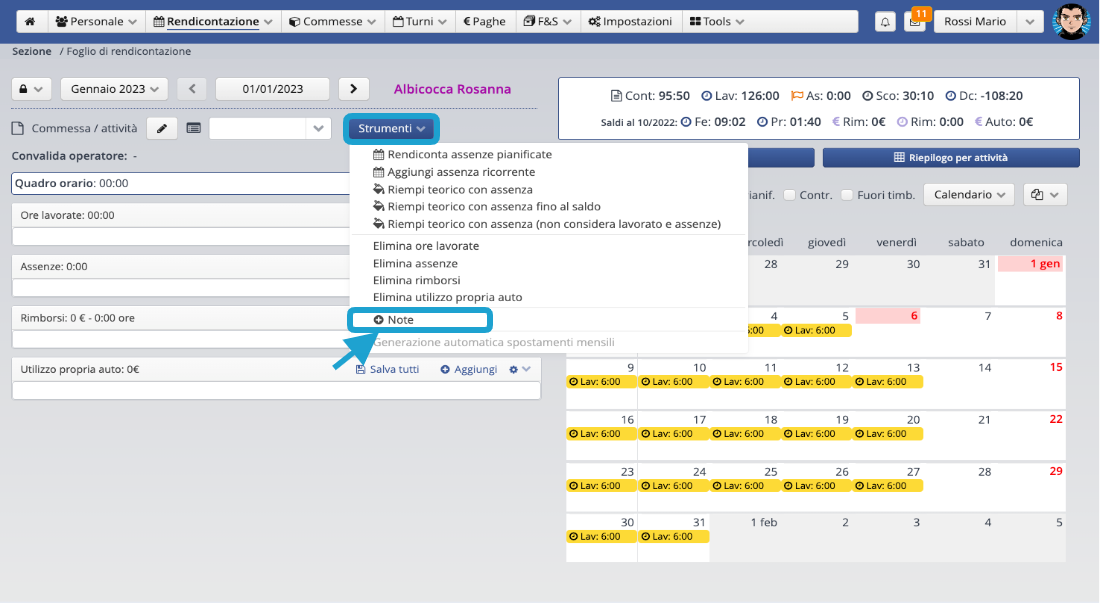
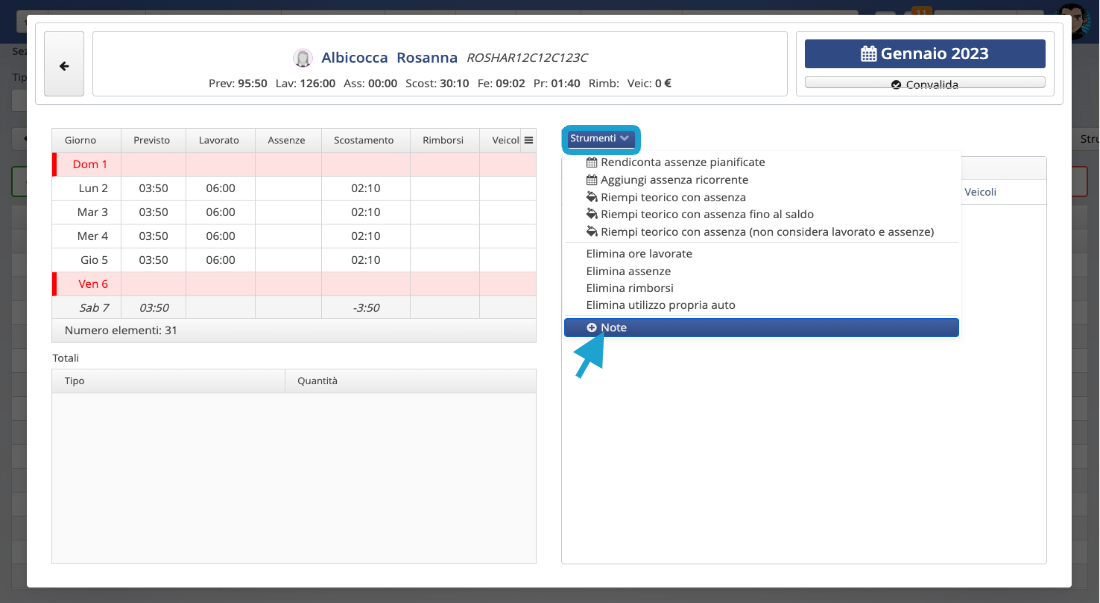
Report dal menu Paghe
N.B. il tracciato Paghe è da configurare con il nostro tecnico. Contatta il tuo referente Sixs per attivare D1 – Modulo Paghe e D2 – Tracciato.
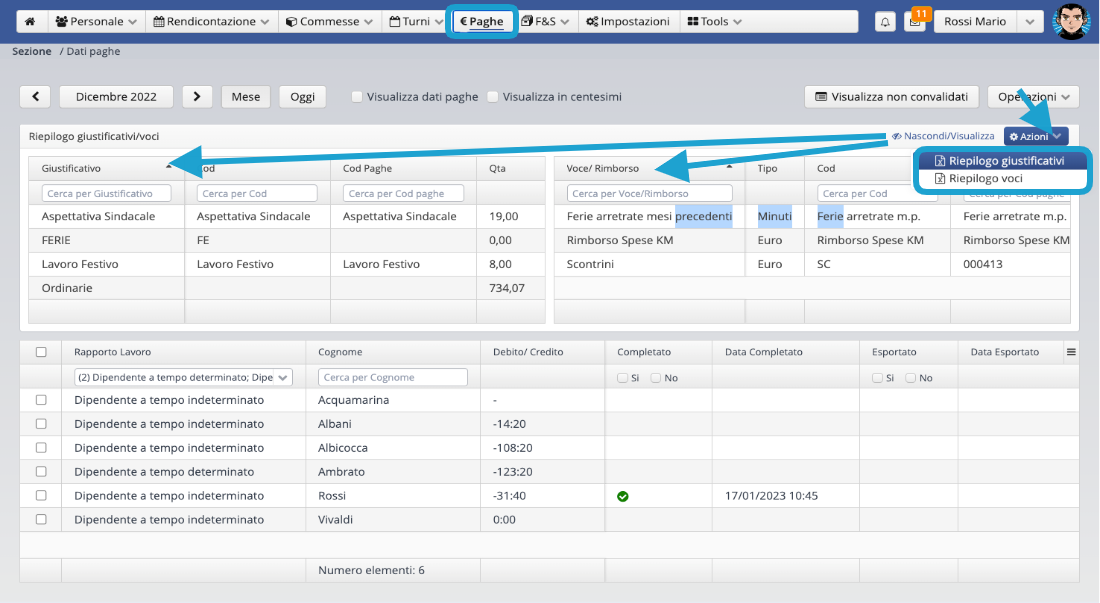
Nascondi/Visualizza il riepilogo de:
- I Giustificativi utilizzati nel mese.
- Le Voci di Rimborso.
- Doppio click sulla singola riga per vedere i dettagli per operatore.
Dal Menu Azioni estrai il report in excel di queste due tabelle.
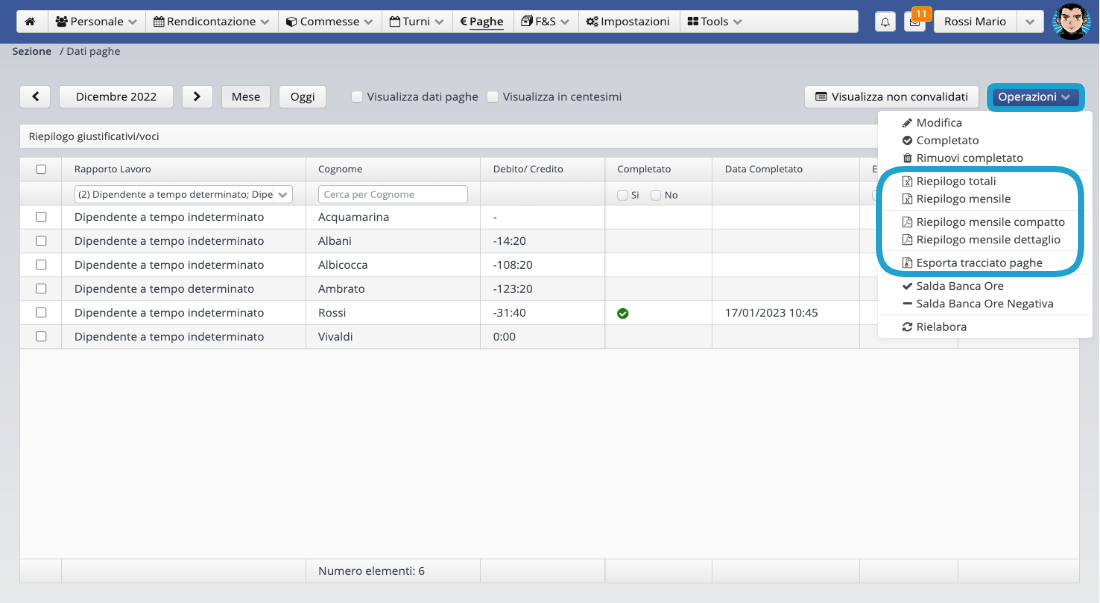
Dal tasto Operazioni esporti:
- Riepilogo totali: la tabella che visualizzi
- Riepilogo mensile: il lul per compilare a mano i campi del software paghe.
- Report note: riepilogo delle note inserite qui in paghe.
- Riepilogo mensile compatto: i totali per singolo operatore.
- D2 – Esporta tracciato paghe: da caricare sul software paghe.
P.s. Per ottenere il Report note: nel menu paghe accedi al calendario del singolo dipendente e clicca sull’icona che richiama un foglio di forma quadrata.
Accedi al menu paghe