

- Consente o impedisce la timbrata tramite una verifica di prossimità rispetto all’indirizzo (abbinato ai moduli G2 – G3);
- Calcola in automatico i km e il tempo di spostamento degli operatori in mobilità.*
*Attraverso un sistema di mappe integrato con google maps vengono calcolate le distanze tra i diversi luoghi di lavoro e i relativi rimborsi chilometrici.
P.S. il costo a chilometro si inserisce dal menu Impostazioni > Veicoli
L’attivazione del modulo necessita di un servizio Google Maps* e delle relative API KEY. Il nostro team è a vostra disposizione per guidarvi nella creazione di queste chiavi. Contattateci.
*il servizio può prevedere dei costi aggiuntivi calcolati e fatturati direttamente da Google.
Per maggiori info clicca QUI
Imposta le località
All’interno della Commessa seleziona l’Attività
Scheda Attività > Localizzazione
Se imposti le località puoi generare automaticamente i kilometri di spostamento tra un’attività di lavoro rendicontata e la successiva attività. In questo modo il sistema può calcolare con precisione il rimborso kilometrico dell’operatore per l’utilizzo della propria auto.
- Seleziona l’attività.
- Dal menù a tendina della Scheda attività > Localizzazione.
- Inserisci l’indirizzo nel campo di testo e seleziona la località tra quelle proposte.
- Salva.
Ripeti l’operazione anche sulle altre attività.


Aggiornamento e allineamento dati pregressi
Dopo aver configurato le API di Google e le località delle attività, è fondamentale assicurarsi che tutte le anagrafiche e gli indirizzi esistenti siano correttamente geolocalizzati.
Geolocalizzazione massiva degli indirizzi
Se avevate già inserito indirizzi prima dell’attivazione del modulo Mappe, questi devono essere “tradotti” in coordinate geografiche per apparire correttamente sulla mappa. I nuovi indirizzi inseriti da ora in avanti saranno localizzati automaticamente, ma per quelli vecchi occorre procedere come segue:
-
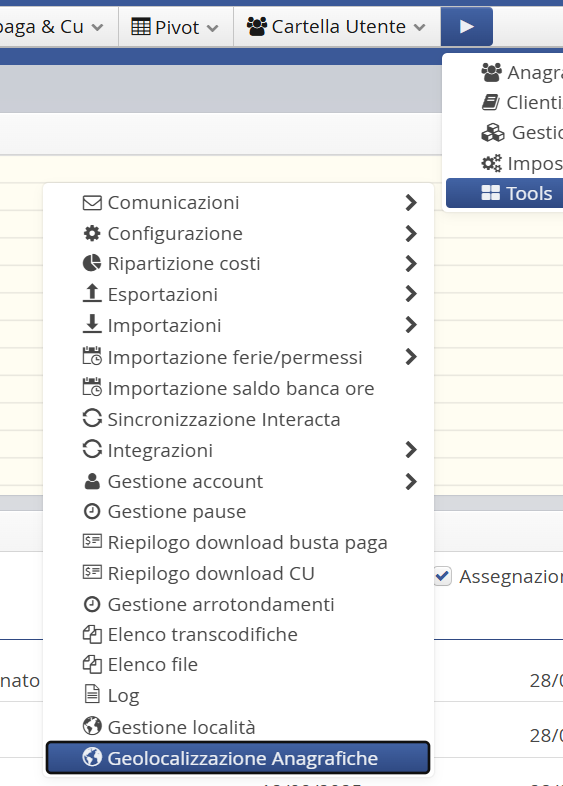
Vai in TOOLS > GEOLOCALIZZAZIONE ANAGRAFICHE.
-
Esegui il comando per mappare massivamente tutti i punti di interesse e le sedi già presenti a sistema.
Allineamento domicilio e residenza per il filtro geografico
Per utilizzare al meglio il “Filtro Geografico” (che permette di trovare l’operatore più vicino a un’attività), il sistema ha bisogno di un punto di riferimento preciso.
Gecos utilizza prioritariamente l’indirizzo di domicilio. Se molti dei vostri operatori hanno il campo domicilio vuoto (perché coincide con la residenza), il filtro potrebbe non restituire risultati corretti. Per risolvere velocemente:
-
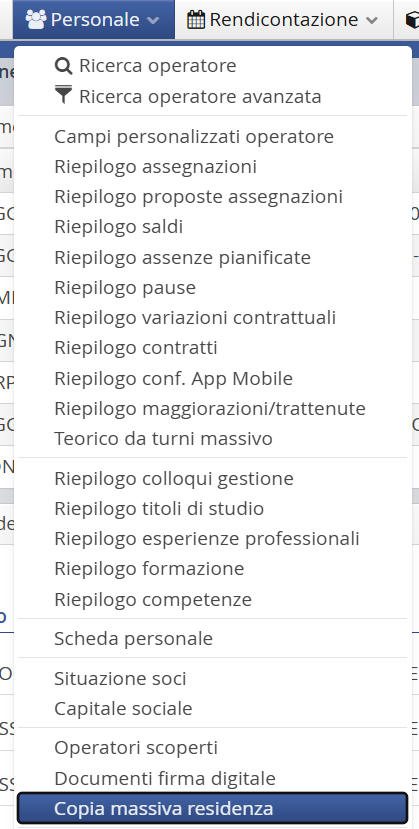
Vai in PERSONALE > COPIA MASSIVA RESIDENZA.
-
Questo comando copierà l’indirizzo di residenza nel campo domicilio per tutte le anagrafiche in cui quest’ultimo è vuoto, permettendo al filtro di ricerca di funzionare su tutto il database del personale.
Generazione automatica degli spostamenti
Dal menù Rendicontazione accedi al foglio ore.
Dal tasto Strumenti > Generazione automatica spostamenti mensili.
Contatta il tuo referente Sixs per rendicontare anche i tempi di spostamento insieme al calcolo automatico dei chilometri.
Puoi anche generare gli spostamenti per singolo giorno spostandoti sul riquadro dell’utilizzo propria auto.

Geolocalizza su mappe per consentire la timbrata
La funzione è da impostare con il proprio referente Sixs ed è attiva con i moduli:
- C7 – Mappe
- G2 – Rilevazione presenze da app mobile
- G3 – Geolocalizzazione
- Verificare nelle commesse che ogni attività abbia l’indirizzo inserito nella sezione di localizzazione.
- Con il proprio referente Sixs occorre impostare la distanza minima di vicinanza all’attività entro la quale si vuole consentire la timbrata.
Es: imposto 1km di distanza minima dall’attività.
- Dall’app mobile timbro ingresso o uscita.
- Con più assegnazioni viene richiesta l’attività:
- A) se l’operatore si trovasse rispetto all’attività selezionata oltre la distanza minima impostata: gecos app mobile non consente la timbrata.
- B) nel caso in cui l’operatore si trovi in un raggio d’azione inferiore alla distanza minima impostata la timbrata verrà registrata.

Filtro geografico per ricerca operatore
Il filtro geografico consente di cercare gli operatori in base alla distanza dall’attività.
Il riferimento per l’operatore sarà l’indirizzo di domicilio; in caso questo non sia compilato, il riferimento sarà l’indirizzo di residenza.
Prerequisiti:
- Localizza le attività.
- Verifica domicilio e residenza degli operatori.
Puoi utilizzare il filtro geografico in queste due sezioni:
Filtro geografico per l’assegnazione operatori
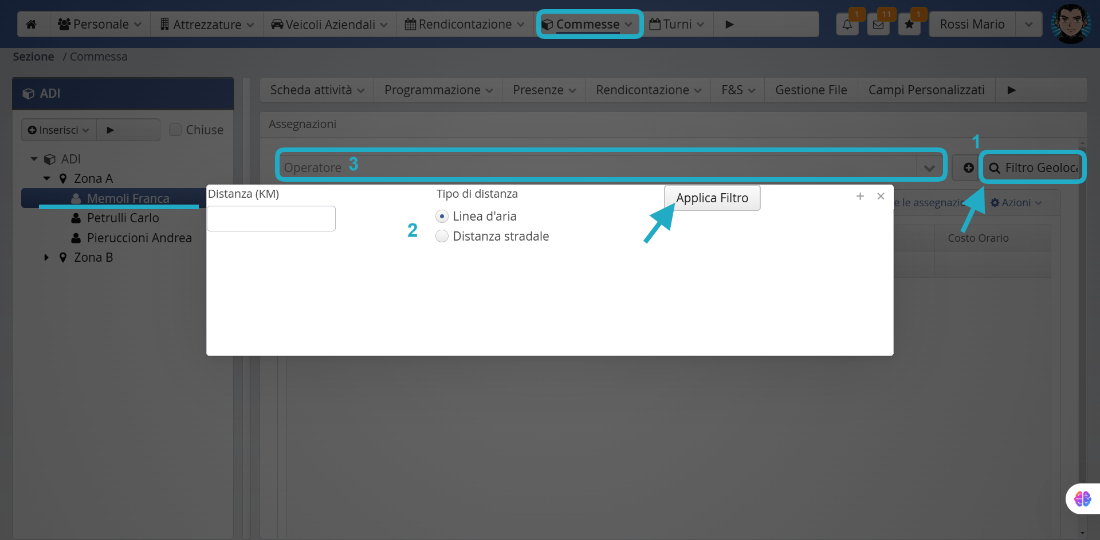
Dalla Commessa mi posiziono sull’attività.
N.B. l’attività è stata precedentemente localizzata inserendo l’indirizzo.
- Clicco Filtro geolocalizzazione
- Inserisco i km, il tipo di distanza e applico
- Dal menu a tendina posso selezionare gli operatori che rientrano nella distanza inserita
Filtro geografico da planner
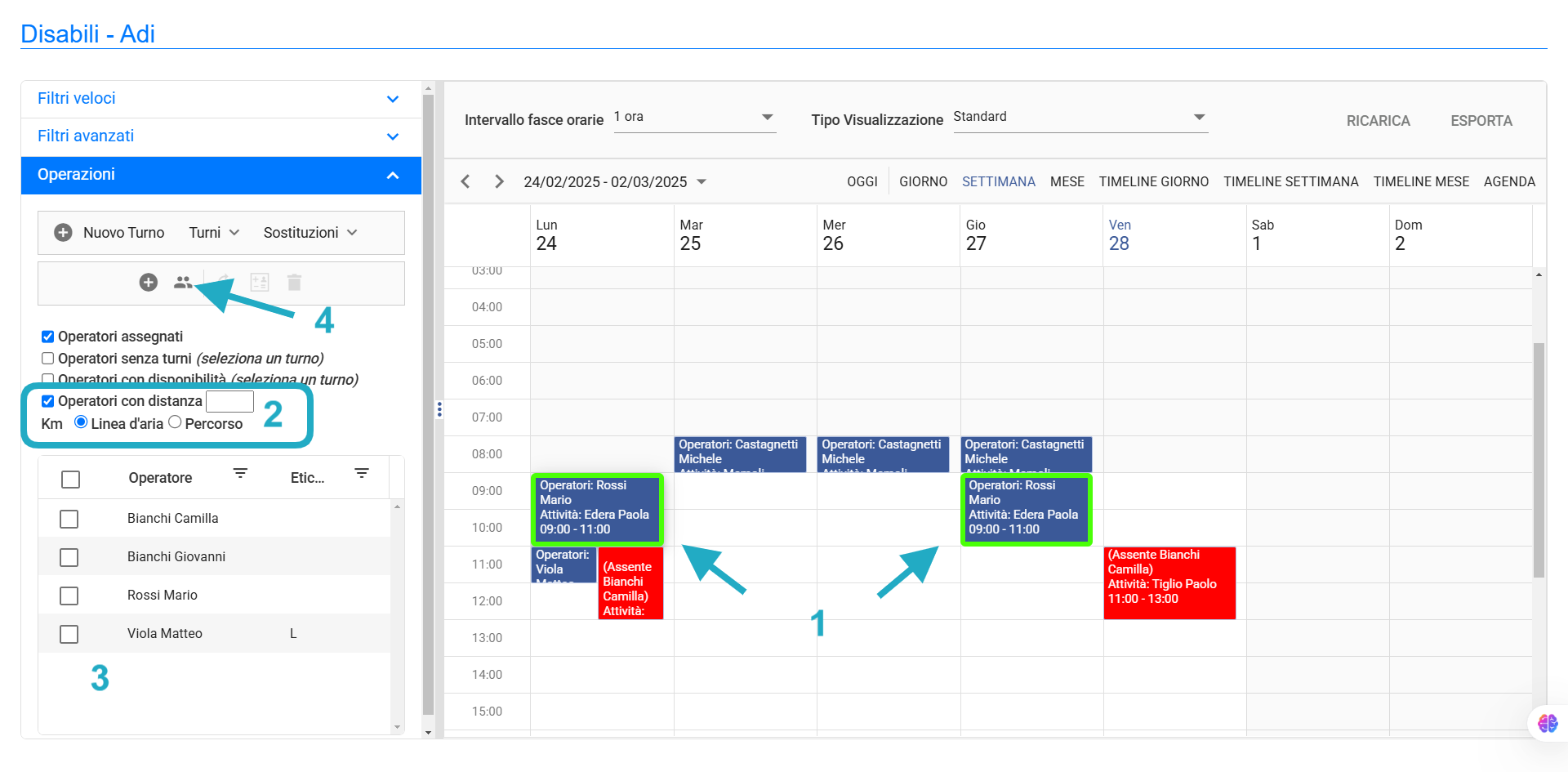
- Accedi al planner e seleziona uno o più turni.
- Tra i filtri seleziona operatori con distanza e imposta km e criteri.
- Il filtro mostra gli operatori il cui domicilio (o residenza) dista meno dei km impostati rispetto alle attività selezionate.
- Conferma il cambio turno cliccando sull’icona.
Riepilogo utilizzo propria auto – Report con gli spostamenti di tutti gli operatori
Dal menu Rendicontazione > Riepilogo utilizzo propria auto
- 1. Riepilogo utilizzo propria auto,
- 2. Seleziona il periodo,
- 3. Esporta un report in formato excel o pdf.
- N.B.Le seguenti funzioni sono attive con il modulo C7 – Mappe:
- 4. Modificati: visualizza gli spostamenti che sono stati modificati a mano dopo la generazione automatica.
- 5. Calcolati: visualizza gli spostamenti rendicontati con la Generazione automatica.

Lettera di incarico individuale – Riepilogo rimborsi kilometrici
Menu Rendicontazione > Ricerca Rendicontazione > Dal foglio ore operatore > Riepilogo rimborsi
- Posizionati sul foglio ore del singolo operatore.
- In alto a destra trovi l’icona per estrarre i report disponibili.
- Seleziona Riepilogo Rimborsi.

p.s. invia al tuo referente Sixs logo e intestazione della tua Organizzazione per personalizzare il file dei rimborsi.

Riepilogo delle lettere di incarico individuali – rimborsi kilometrici cumulativi di tutti gli operatori
Menu Rendicontazione > Ricerca Rendicontazione > Azioni > Riepilogo rimborsi cumulativo
1. Seleziona il mese.
2. Azioni > Riepilogo Rimborsi cumulativo.
3. Seleziona il tasto per Generare i Report.
4. Segui la procedura guidata fino ad estrarre il file Zip sul tuo computer.

5. Elencate per Codice Fiscale avrai le lettere di incarico individuali di tutti gli operatori che nel mese hanno dei rimborsi kilometrici per l’utilizzo della propria auto.

