Modulo per la creazione di documenti personalizzati.
Prepara un documento il cui testo sia trasversale e valido per più dipendenti.
I dati personali come ad esempio il nome e cognome, il codice fiscale, la data di nascita possono essere inseriti come $varibili. Se hai attivo il modulo E1 – Campi personalizzati puoi anche codificare le voci dei campi personalizzati in modo da gestirle come #variabili nella costruzione dei template.
In questo modo preparando un unico documento, ogni operatore avrà a disposizione il testo personalizzato con i propri dati.
I video tutorial di Gecosplus
Documenti con dati anagrafici
Documenti con dati anagrafici
Menu Impostazioni > Operatore > Documenti
Crea un modello di documento. Ogni operatore potrà scaricare il file contenente i propri riferimenti personali.
- Nuovo
- Prepara un documento in formato .docx inserendo tra le variabili da personalizzare le voci che sono elencate nel riquadro.
- Seleziona il file dal tuo computer.
- Aggiungi una descrizione per meglio identificarlo.
- Carica.

I documenti saranno disponibili nella sezione Comunicazione > Messaggi.
Dopo aver inviato il messaggio, i destinatari potranno scaricare il documento personalizzato dal proprio profilo.
Modulo A5 – F&S Attestati per la formazione
- Menu F&S > Edizioni corsi di formazione obbligatoria
- Menu F&S > Edizioni corsi di formazione curriculare
Questo modulo ti consente di creare un unico attestato per ogni specifico corso.
In base alle variabili individuali che avrai inserito nel file word, da unico documento potrai avere gli attestati personalizzati per gli operatori che hanno svolto il corso.
- Seleziona un corso tra quelli elencati nel menu di sinistra.
- Seleziona l’edizione (oppure inseriscine una nuova).
- Carica Template Attestato.
- Prepara l’attestato in formato .docx: inserisci nel documento le variabili che andranno a personalizzare i singoli documenti scegliendo tra quelle messe a disposizione. Es: $COGNOME, $CODICE_FISCALE, Etc…
- Scegli il file che hai appena preparato tra i documenti del tuo computer.
- Carica.
Prosegui sotto


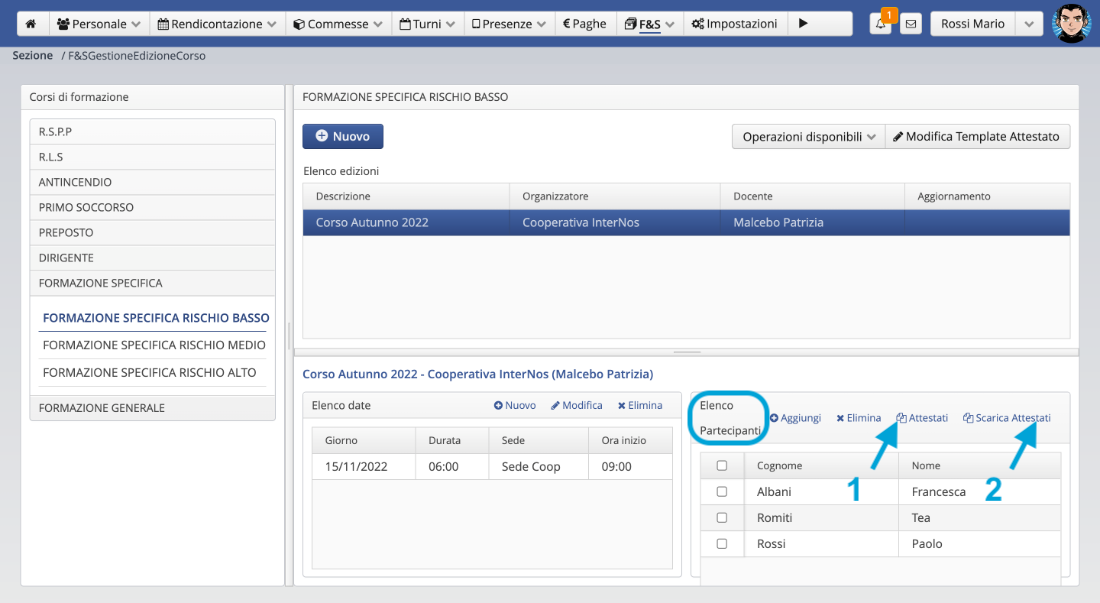
Assicurati sia presente l’elenco dei partecipanti.
- Attestati: conferma in quale data gli operatori hanno conseguito l’attestato.
- Scarica Attestati: qui sono disponibili gli attestati in formato .pdf in base al modello personalizzato che hai caricato.
N.B. Ogni Operatore con privilegio account di Gestione file potrà scaricare gli attestati personalizzati direttamente dalla propria anagrafica.


Report da Modello per le Rendicontazioni da ogni singola commessa
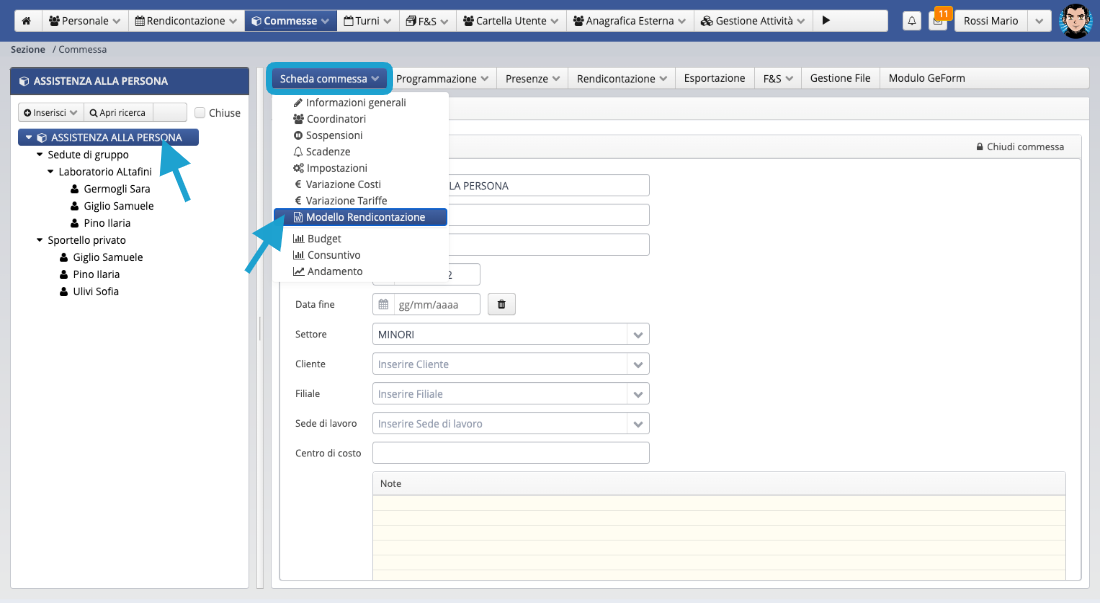
Accedi ad un Commessa. Scheda commessa > Modello Rendicontazione

- Copia e incolla le variabili su un foglio che hai preparato in formato docx.
- Scegli il formato del report da scaricare: pdf o word.
- Scegli file dai documenti del tuo computer.
- Carica.
- Procedi dal menu Rendicontazione della Commessa.

Stando nella stessa Commessa: Rendicontazione > Riepilogo Rendicontazione
- Spostati su di una attività.
- Clicca su Report da modello.
- Il file viene salvato sul tuo computer.
N.B. i report sono calibrati sul personale: viene generato un file per ogni operatore.


E1 – Campi personalizzati come variabili
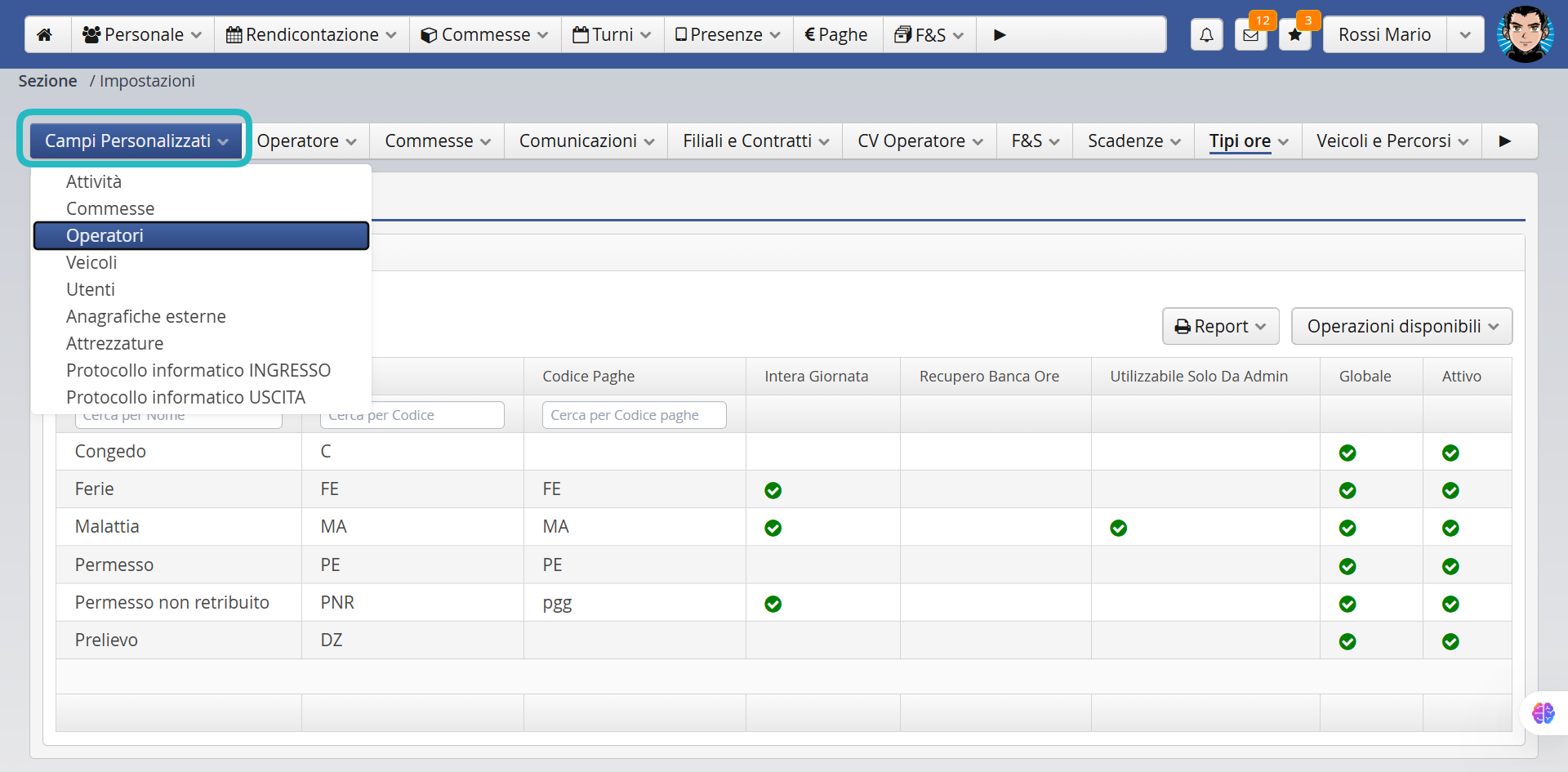
Accedi al menu Impostazioni > Campi personalizzati > Operatore
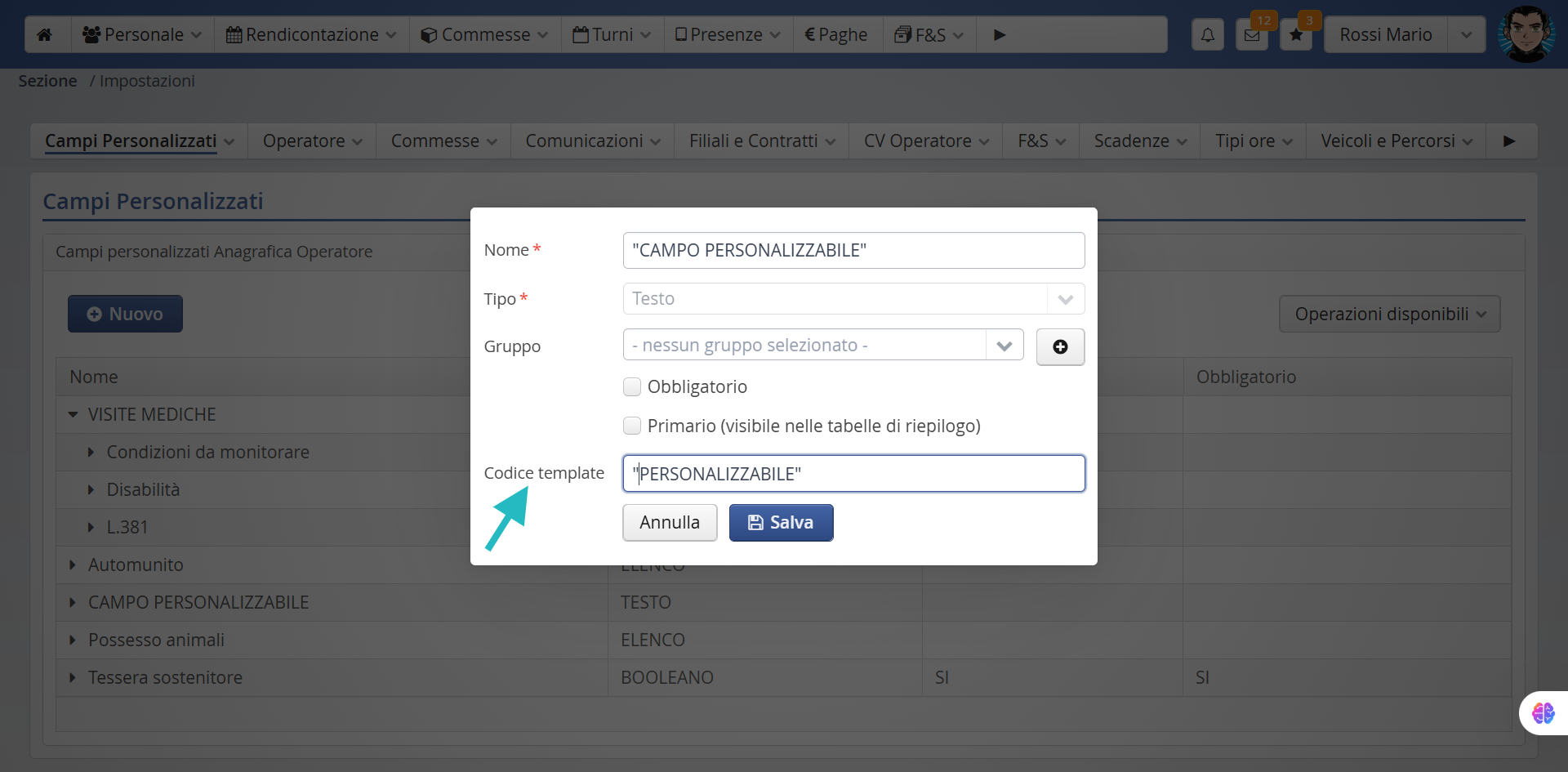
Aggiungi una nuova voce oppure modifica quelle già presenti e inserisci il codice template.
Il codice template sarà disponibile tra le variabili dei template contraddistinto dal simbolo cancelletto: #