

Informazioni generali
Informazioni Anagrafiche > Informazioni generali
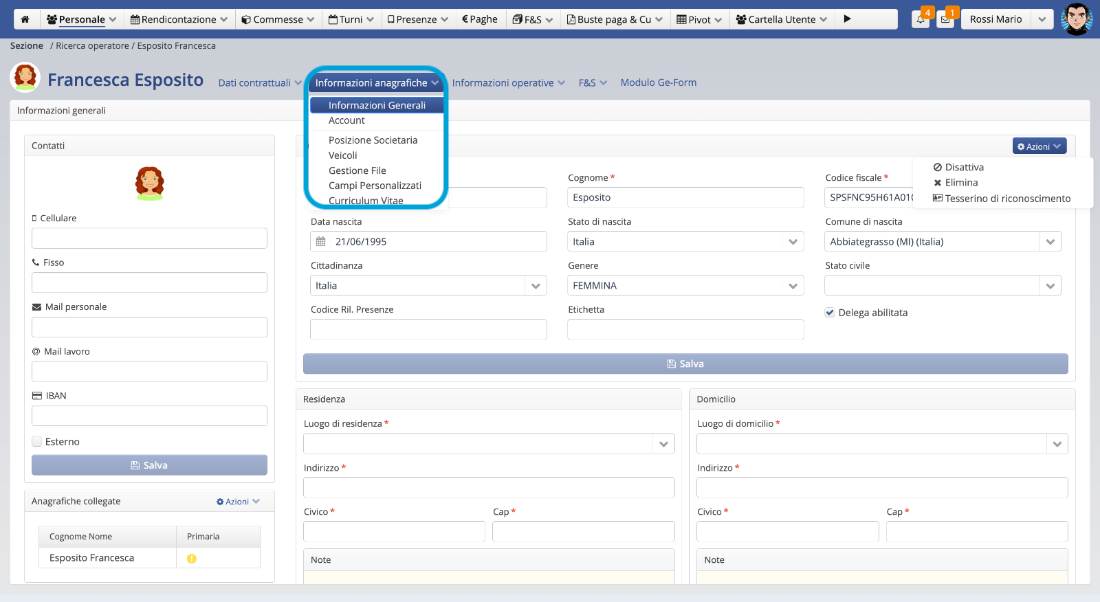
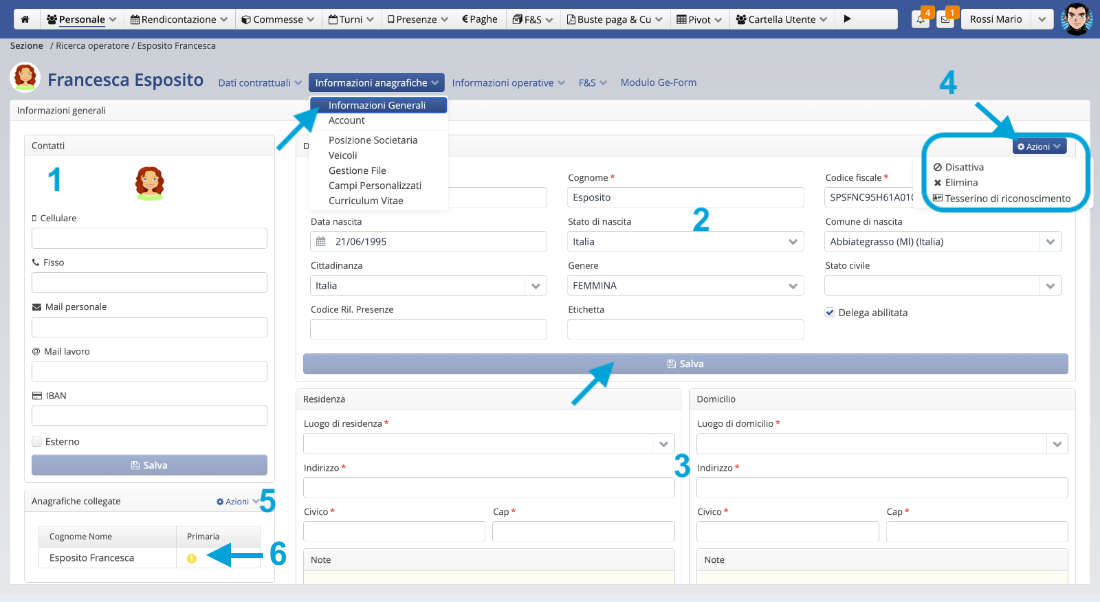
La sezione è così organizzata:
- Contatti: telefono, mail, iban, etc…
- Dati anagrafici: nome, cognome, C.F., etc…
- Residenza e Domicilio: modifica i dati già presenti o aggiungi quelli mancanti cliccando nello spazio vuoto del campo di testo. P.s. puoi anche copiare i dati di residenza direttamente nel domicilio.
- Azioni
- Azioni per Gestire Anagrafica secondaria
- Selezionare Anagrafica Secondaria
- Se si ha attivo il modulo C7 – Mappe è possibile cliccare sul pulsante dedicato e selezione l’indirizzo di Residenza e Domicilio tramite l’apposita finestra di Maps, il CAP verrà inserito automaticamente.
N.B. Dopo ogni modifica conferma con il tasto Salva che si accende di blu.
p.s.
Lo Stato civile puoi modificarlo in origine dal menu Impostazioni > Operatore > stato civile.
Le Località internazionali vanno inserite dal menu Tools > gestione località.
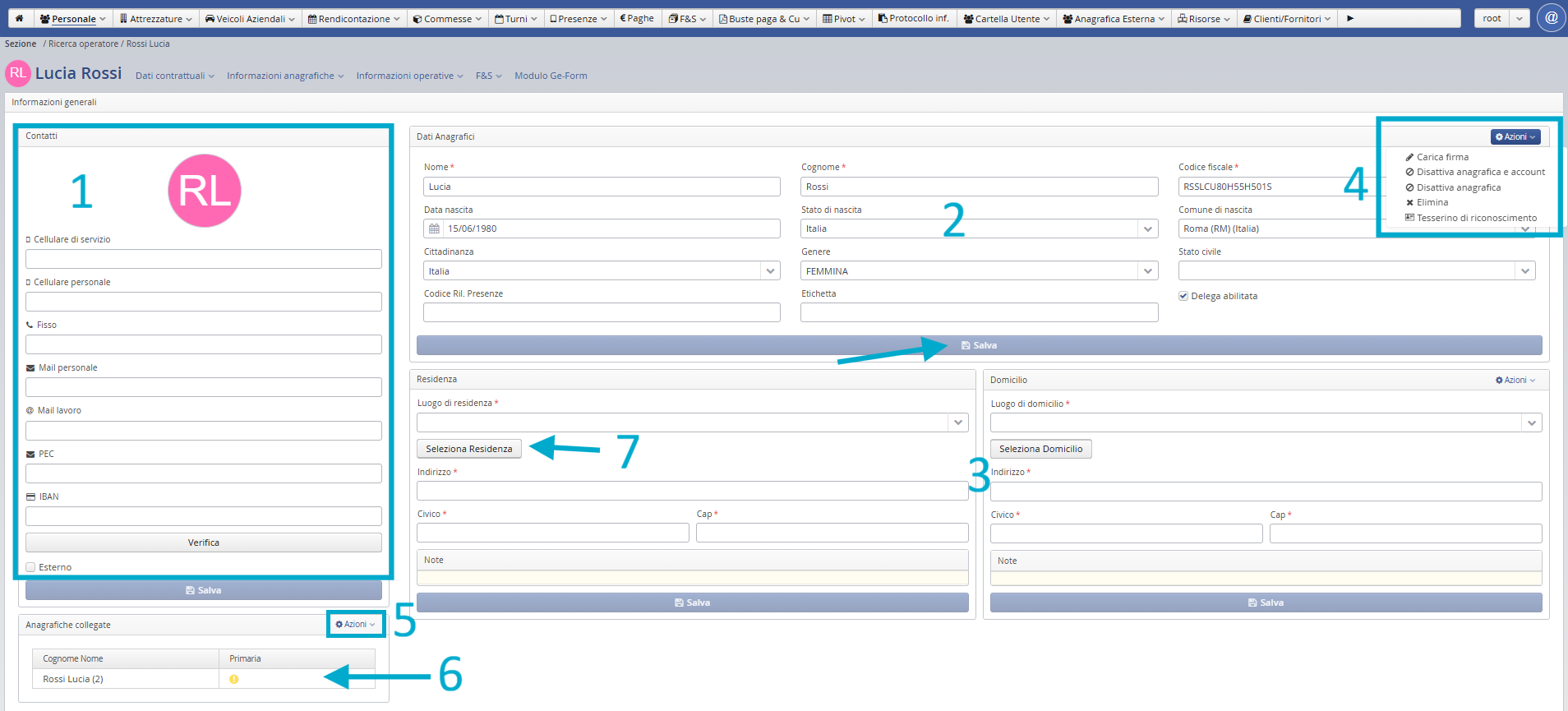
Copia dati di residenza in domicilio
Posizionati nelle Informazioni anagrafiche di ogni singola anagrafica, nella sezione dedicata al domicilio da tasto Azioni > Copia dati residenza
Puoi copiare in maniera massiva i dati di residenza nel domicilio dal menu del Personale:
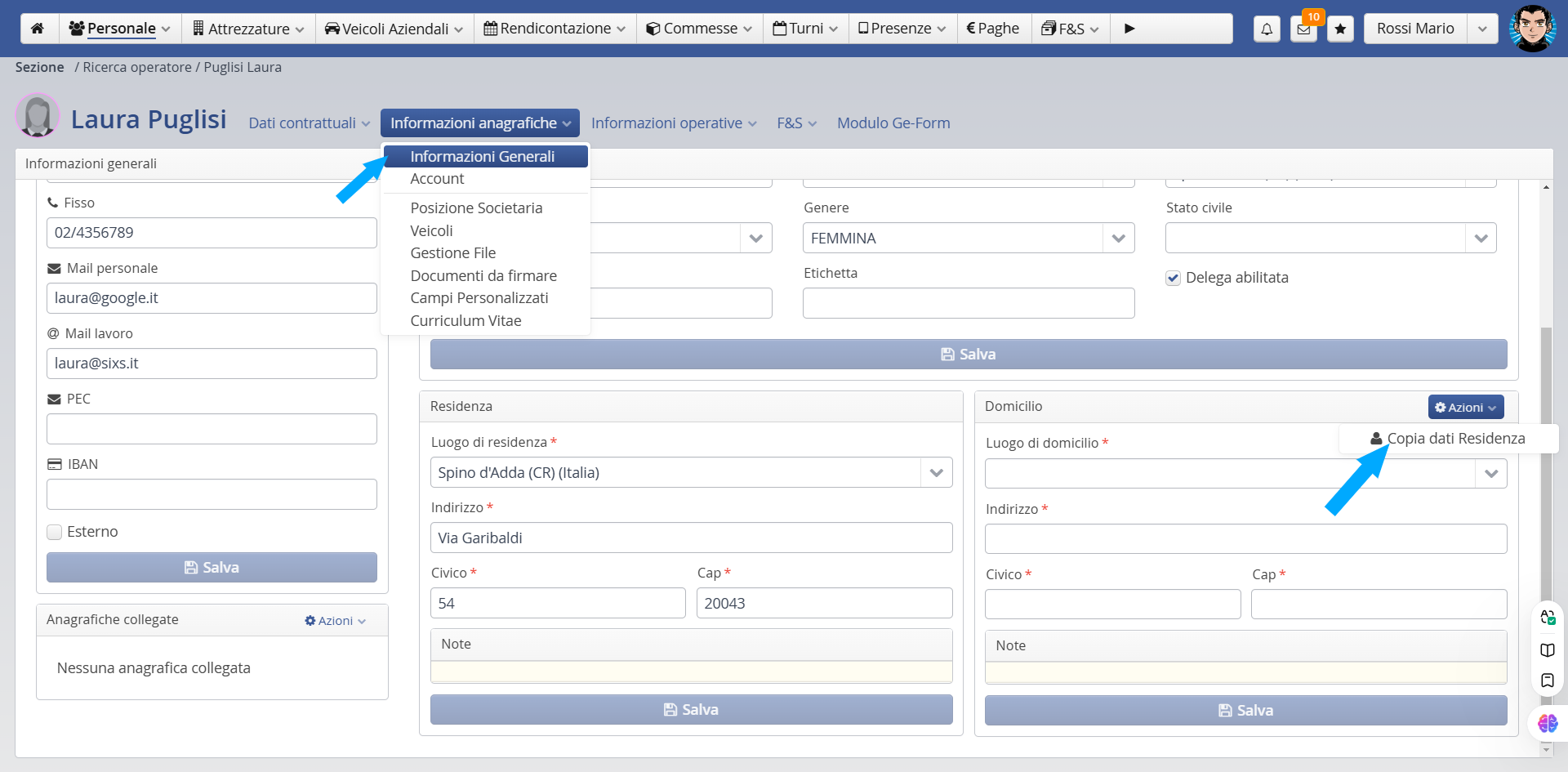
Imposta lo stato civile
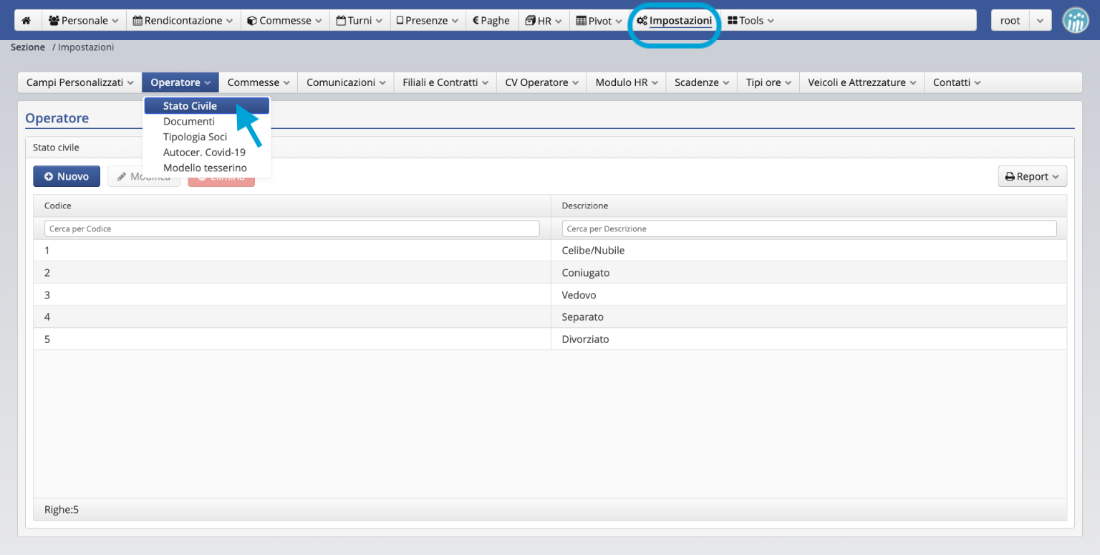
Dal Menù Impostazioni > Operatore > Stato civile
Puoi modificare o inserire nuove condizioni per lo Stato Civile.
Inserisci le località internazionali
Elenco completo dei comuni Italiani fornito dall’ISTAT aggiornato al 2019.
Dal menù Tools > Gestione località
- Clicca su Nuovo per inserire una località internazionale
- Fai Doppio click sulle nuove località inserite per apportare delle modifiche.

Riattiva/Disattiva/Elimina l’anagrafica
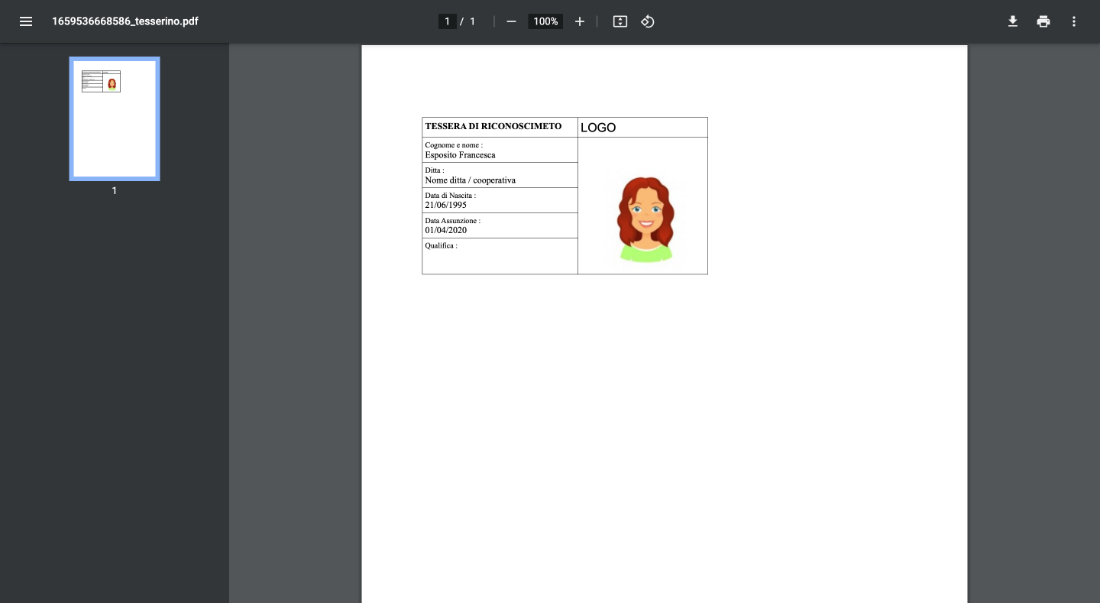
Tesserino di riconoscimento nella ricerca operatori
4. Dal menu Azioni puoi:
- Disattivare o Riattivare le anagrafiche che non sono più operative (operatori cessati, dimessi, …, chi non lavora più). L’anagrafica disattivata sarà archiviata e non comparirà negli elenchi e nei menu. Tutti i dati anagrafici e di rendicontazione restano in memoria e sono sempre reperibili.
- Disattivare o Riattivare anagrafica e account contemporaneamente, con questa operazione, oltre alle specifiche sopra riportate, non sarà più consentito l’accesso a Gecos per l’operatore.
- Puoi Eliminare definitivamente l’anagrafica a queste condizioni:
-
- non vi siano fogli ore di rendicontazione convalidati dagli Admin.
- non ci siano contratti inseriti.
- il quadro orario contrattuale non abbia le fasce orarie inserite.
- Tesserino di riconoscimento: apri, scarica e stampa il tuo tesserino.
*contatta il tuo referente in SIxS per attivare questo modulo
Anagrafica secondaria
- 5. Per inserire una seconda posizione contrattuale clicca qui.
- 6. Fai doppio click per visualizzare i dati dell’altra anagrafica.n.b.:
- Codice colore Giallo: indica che stai visualizzando i dati dell’anagrafica primaria. Fai doppio click per accedere all’anagrafica secondaria.
- Codice colore Verde: viceversa.
Account
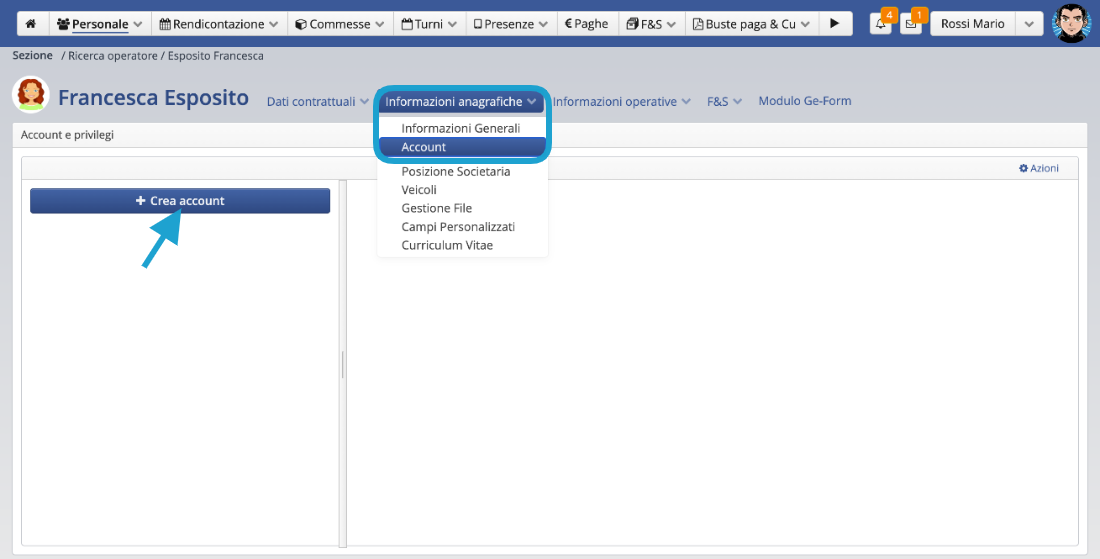
Anagrafica operatore > Informazioni Anagrafiche > Account
L’account consente l’acceso a Gecos. Ogni account può accedere a funzioni diverse in base al ruolo impostato.
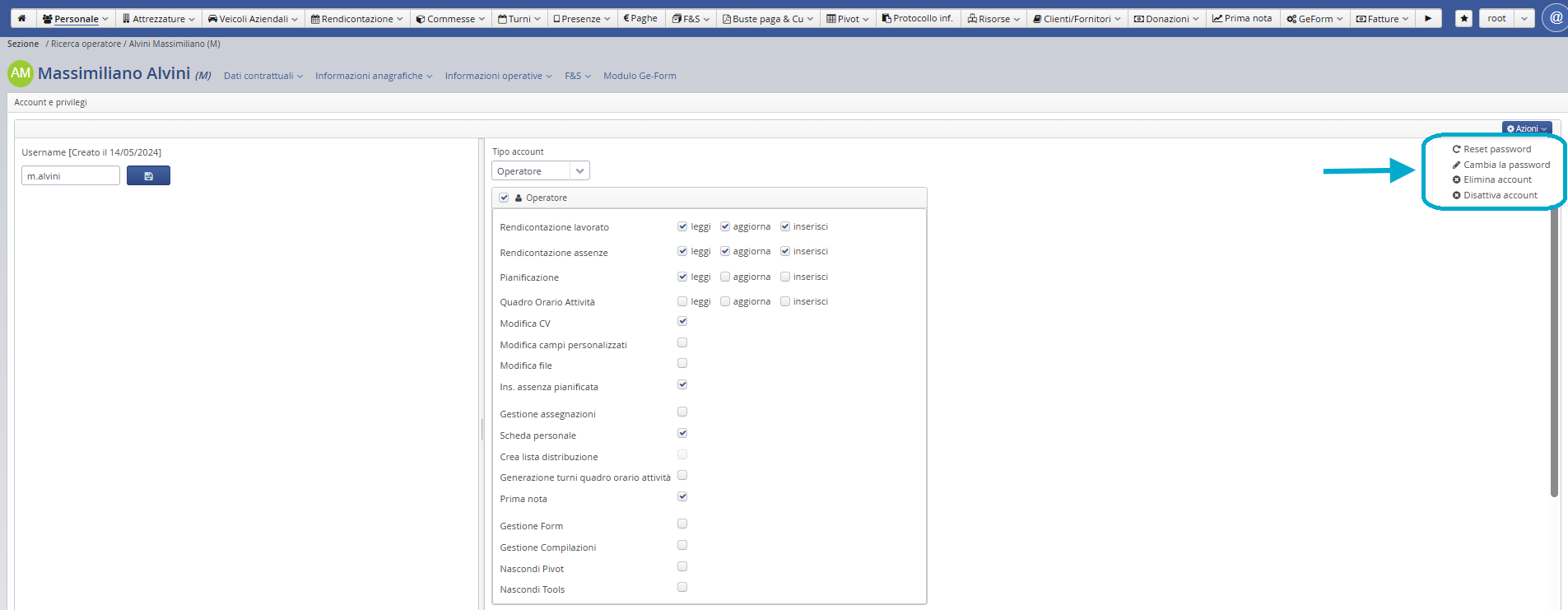
Da Azioni è possibile Eliminare o Disattivare l’account, negando l’accesso a Gecos per l’operatore.
Password: in accordo con la cooperativa viene impostata una password di default valida esclusivamente in questi due casi:
- Primo accesso a Gecos
- Reset Password: l’operatore dimentica la password e viene resettata da un coordinare, responsabile o Admin.
Clicca su Crea account per dare l’accesso all’operatore.
Reset Password
Gestione Account massiva
Recupera password in autonomia
In caso di smarrimento password, per consentire ad ogni operatore di reimpostare la propria password di accesso in autonomia verifica che nell’anagrafica di ogni operatore sia inserito almeno un indirizzo mail:
Anagrafica operatore > Informazioni Anagrafiche > Informazioni generali
Durante l’accesso clicca su password dimenticata e segui la procedura guidata per reimpostare la tua password
Password dimenticata
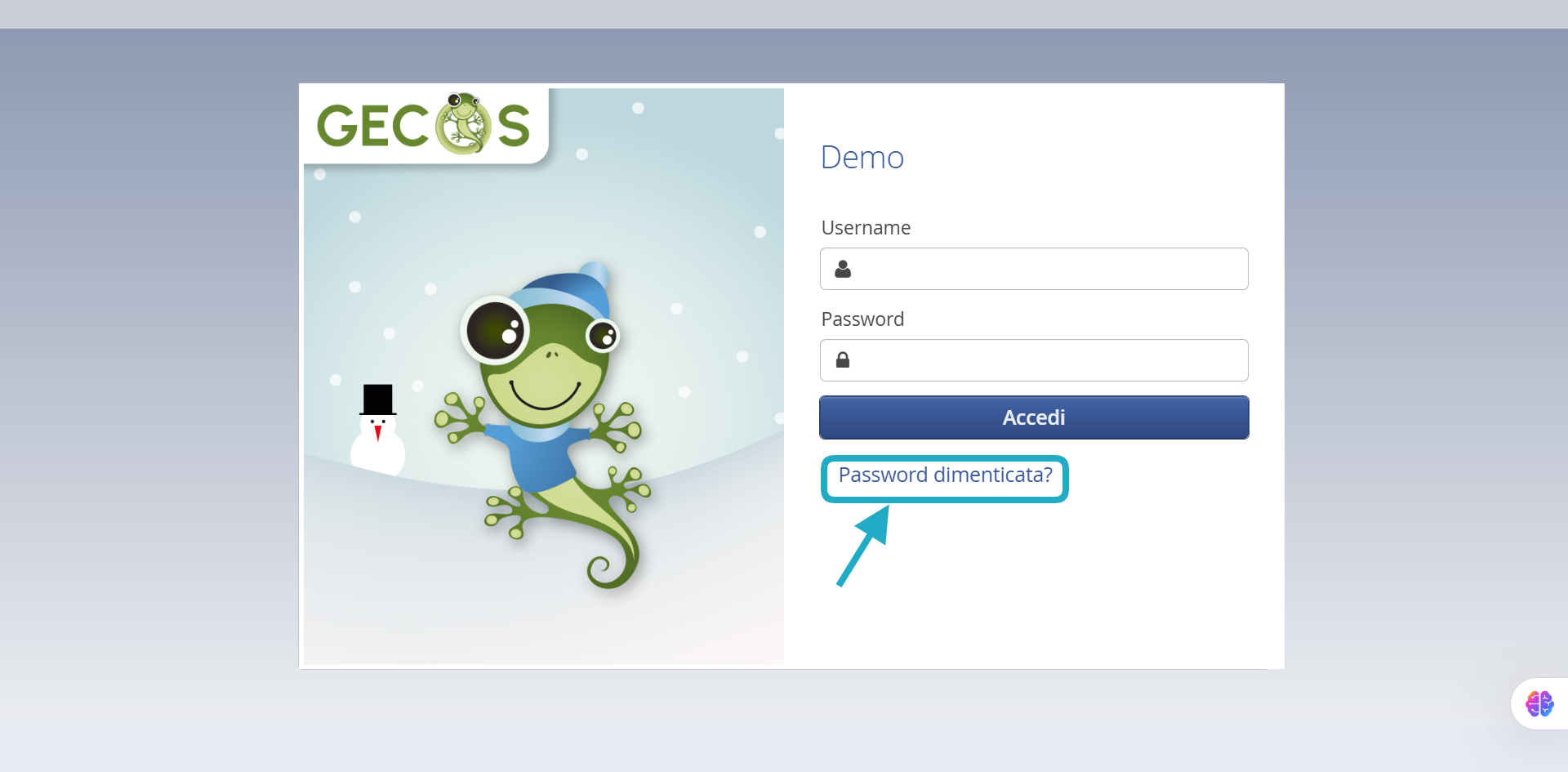
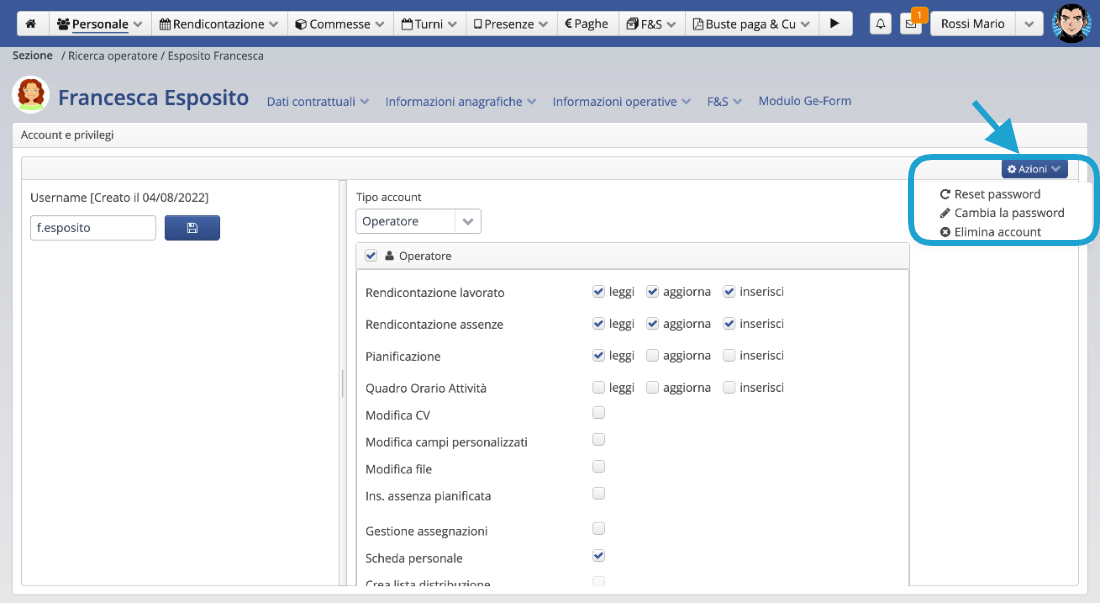
Reset Password per password smarrita/Elimina account
Gestibile da account coordinatori, responsabili e Admin
Anagrafica operatore > Informazioni Anagrafiche > Account
Menu azioni > Reset password
Il reset della password comporta l’accesso con la password di default.
La password di defautl viene decisa insieme ai responsabili al momento dell’installazione di Gecos.
Menu Azioni > Elimina account
Se elimini l’account l’operatore non potrà più accedere a Gecos Plus
Decidi criteri e requisiti della password
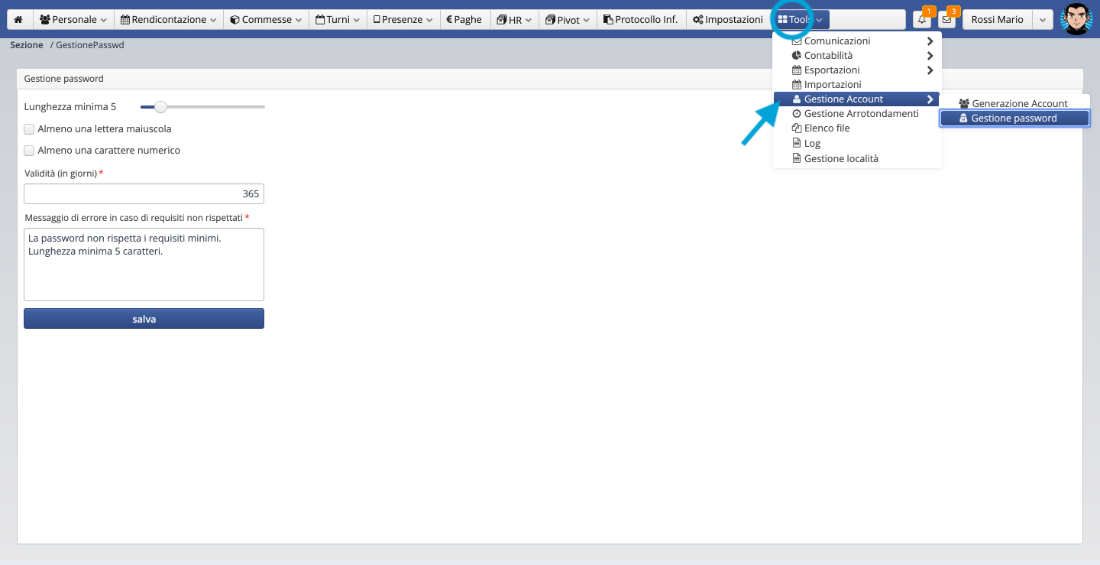
Dal Menu Tools > Gestione Account > Gestione Password
- Imposta la lunghezza minima
- Vincoli di compilazione
- Giorni di validità
N.B. La compilazione dei criteri è facoltativa. Se non la si compila non vi sarà alcun vincolo per definire la propria password.
Privilegi Account
L’account è di due tipi:
- Admin: ha accesso a tutto. Gestisce le paghe.
- Operatore: declinato in base al ruolo:
Gestione massiva
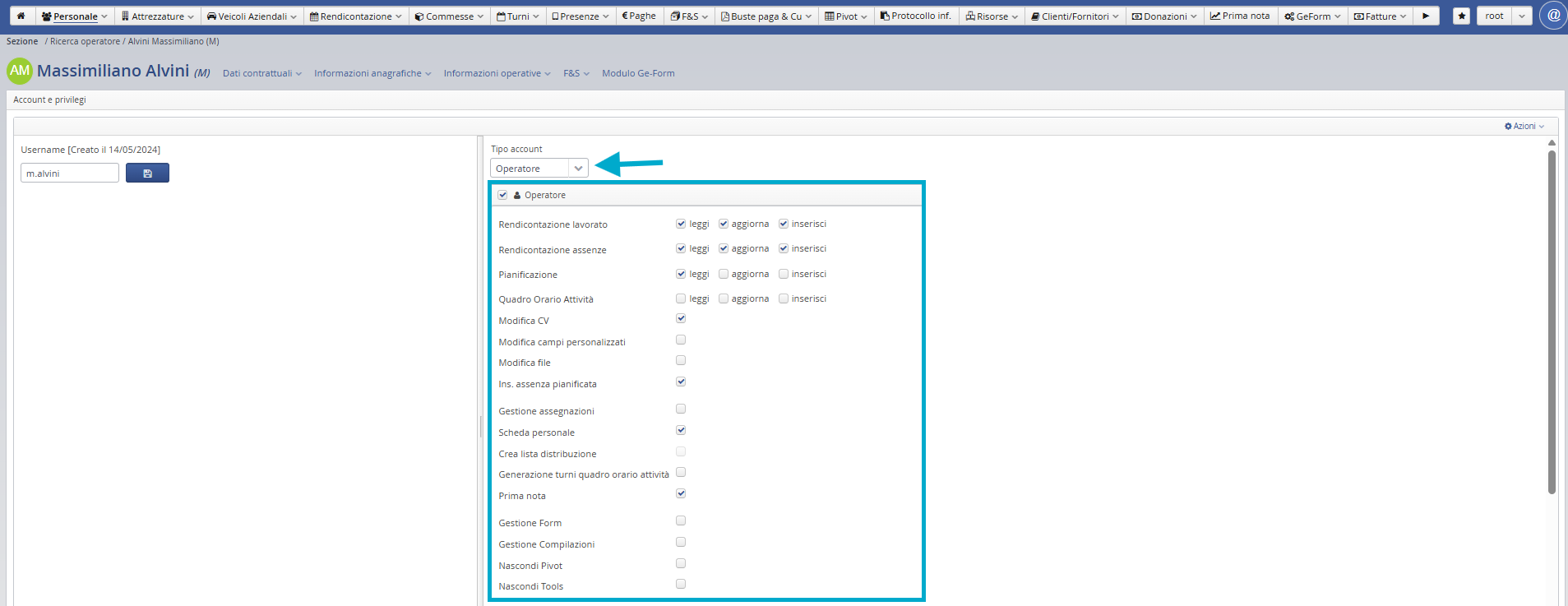
Privilegi Account Operatori
Le funzioni che può gestire l’Operatore sono:
- la propria rendicontazione:
- ore lavorate
- assenze
- la pianificazione dei propri turni,
- il quadro orario costruito sulle attività a cui è assegnato.
Cosa può fare l’operatore in queste sezioni:
- leggi – visualizza i dati già inseriti da un responsabile
- aggiorna – modifica i dati già presenti e inseriti da un responsabile
- inserisci – compila in autonomia il foglio ore o la pianificazione
Ad esempio con l’abilitazione del flag “inserisci – pianificazione” potrà programmare il proprio calendario dei turni lavorativi.
- “Modifica CV” permette di accedere alle modifiche del proprio Curriculum Vitae.
- “Modifica campi personalizzati” per aggiornare e modificare i propri Campi personalizzati, contenenti informazioni aggiuntive.
- “Modifica file” consente di scaricare e caricare documenti dalle due sezioni: Gestione File ed F&S.
- “Inserisci assenza pianificata” l’operatore può pianificare le proprie assenze senza chiedere l’autorizzazione ai responsabili.
- “Responsabile attività” consente di visualizzare gli eventi e modificare le informazioni sulle anagrafiche collegate alle attività su cui è assegnato (valido solo per chi utilizza il modulo migranti).
- “Gestione assegnazioni” consente ai coordinatori di poter assegnare operatori alle attività delle proprie commesse.
- “Scheda Personale” consente all’operatore di visualizzare oppure di NON visualizzare la propria scheda dal menù del Personale.
- “Crea lista distribuzione” consente ai coordinatori di creare gruppi di destinatari per l’invio di comunicazioni
- “Generazione turni quadro orario attività”: consente all’operatore di generare i turni dopo aver pianificato il proprio quadro orario sulle attività a cui è assegnato.
- “Prima nota” per tenere traccia del flusso di cassa entrate e uscite.
- “Gestione Form” consente l’accesso alla funzione GeForm ma solo per Informazioni Generali e Configurazione.
- “Gestione Compilazioni” integrazione del flag “Gestione Form”, che rende disponibili anche l’esportazione dati e le compilazioni dei Form
- “Nascondi Pivot” nasconde la funzione Pivot a coloro che la hanno attiva con il ruolo Coordinatore e Responsabile
- “Nascondi Tools” nasconde la funzione Tools a coloro che la hanno attiva (Coordinatori, Responsabili, Amministrazione)
Cosa può vedere? L’account Operatore può quindi accedere esclusivamente ai propri dati ed in caso sia attivo il modulo di pianificazione dei turni vedrà chi è in turno con lui nella medesima fascia oraria.
Privilegi Account Coordinatori
Il flag su “Tutti” consente la gestione e l’accesso ai dati di tutte le Commesse.
Togli la spunta da “Tutti” e clicca sul menù a tendina per selezionare solo le commesse di pertinenza. Il “+” per confermare la scelta.
N.B. i flag nella sezione operatore consentono al Coordinatore:
- A7 – Crea lista distribuzione: creare gruppi di destinatari per l’invio di comunicazioni.
- B1 – Gestione assegnazioni: assegnare operatori alle attività delle proprie commesse.
- C1 – Generazione turni quadro orario attività: generare i turni dopo aver pianificato il quadro orario sulle attività delle commesse che coordina.
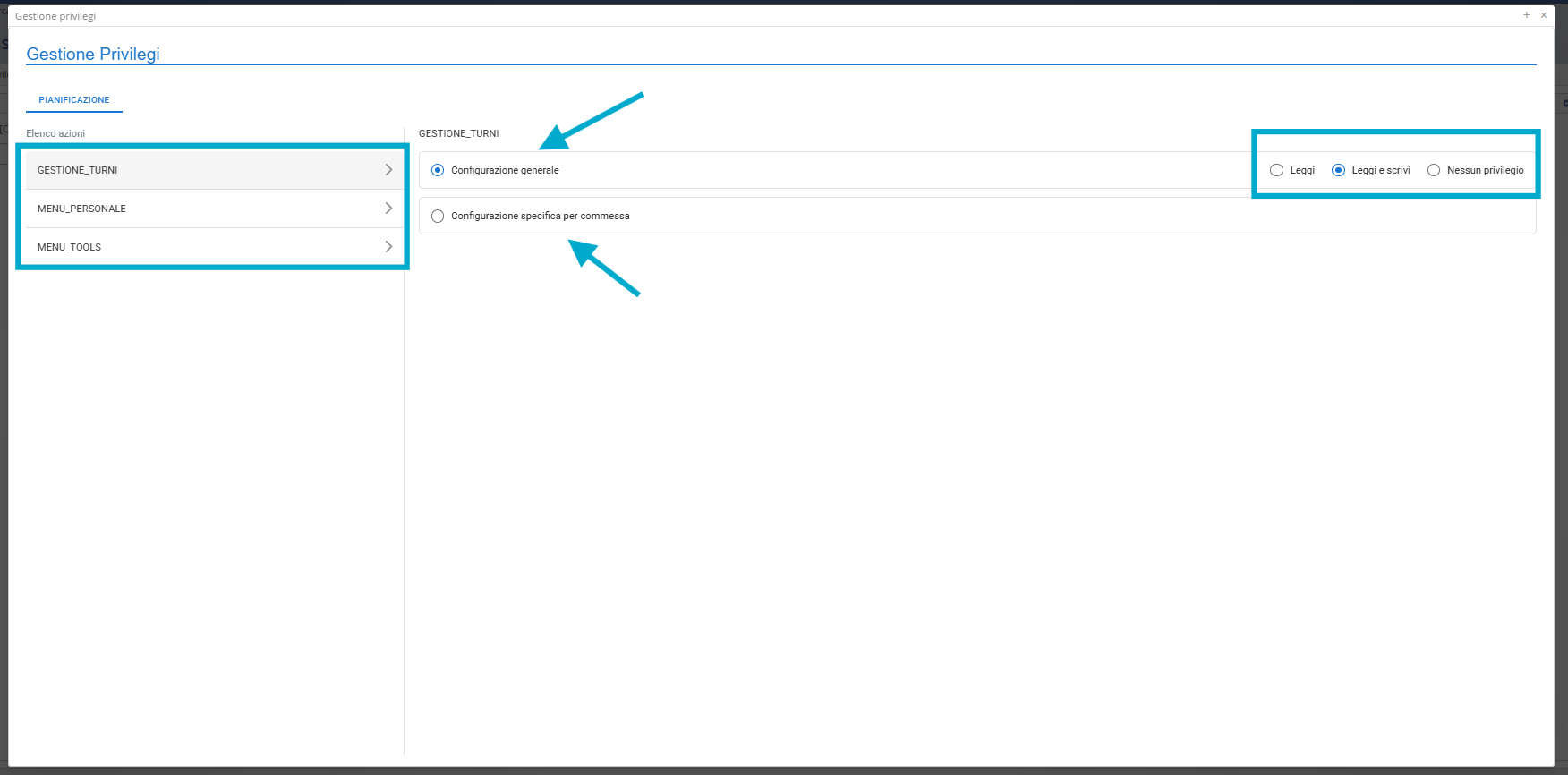
Tramite il pulsante Gestione privilegi è possibile personalizzare maggiormente il ruolo del coordinatore, difatti si possono gestire:
- Gestione Turni
- Configurazione generale (identica per tutte le commesse di cui è coordinatore)
- Configurazione specifica per commessa
- Menù Personale
- Menù Tools
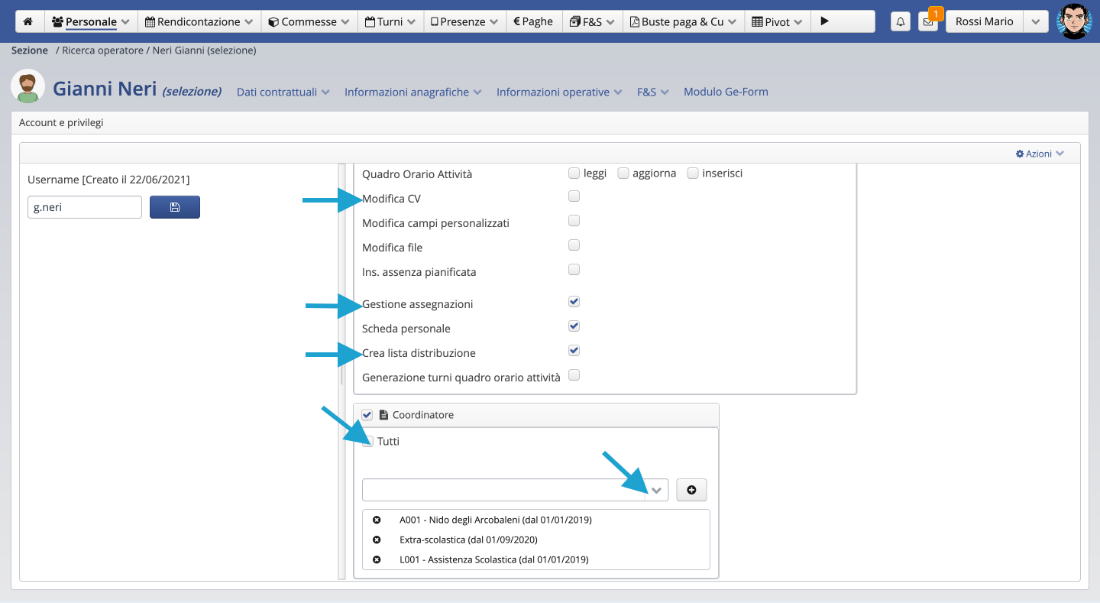
Il ruolo del coordinatore:
- gestisce le commesse sulle quali ha il privilegio di coordinamento, può modificare i dati e la struttura ad albero delle attività nelle sue commesse.
- accede alla scheda personale degli operatori che sono assegnati sulle attività delle commesse da lui coordinate. Può così visualizzare dati contrattuali, anagrafici, gli incarichi, attestati e piano sanitario.
- compila e modifica i campi personalizzati degli operatori, attività e commesse.
- con il flag su Modifica CV può modificare i dati del Curriculum Vitae dei suoi operatori.
- può gestire assenze, sostituzioni, assegnazioni ed allegare file.
- verifica le ore lavorate dei propri operatori, aggiunge e modifica i fogli ore degli operatori.
- programma la pianificazione dei turni e del quadro orario anche senza i flag nel riquadro operatore.
- può vedere la rendicontazione su tutti i servizi sui quali i suoi operatori hanno lavorato, senza diritti di modifica se non coordina quei servizi.
- è il destinatario preferenziale della richiesta assenza da parte dei suoi operatori.
- può utilizzare il comando “Reset Password” per i proprio operatori.
Il Coordinatore NON può:
- modificare i dati contrattuali degli operatori di cui ha accesso.
- creare nuove commesse.
- duplicare commesse già esistenti
- modificare le ore che un’operatore ha rendicontato su commesse che coordinano altri responsabili.
p.s. il privilegio da Coordinatore può essere attribuito anche direttamente dalla commessa.
Privilegi Account per Responsabili
Responsabile d’Area/di Settore:
- Permette l’accesso su interi Settori e quindi a tutte le commesse che vi fanno parte.
- Possiede tutti i privilegi del coordinatore elencati sopra.
- Ha accesso ai dati dei coordinatori e degli operatori assegnati alle attività dei suoi settori.
- Può creare nuove commesse all’interno del settore di cui è responsabile.
Tramite il pulsante Gestione privilegi è possibile personalizzare maggiormente il ruolo del responsabile, difatti si possono gestire:
- Gestione Turni
- Configurazione generale (identica per tutte le commesse di cui è coordinatore)
- Configurazione specifica per commessa
- Menù Personale
- Menù Tools
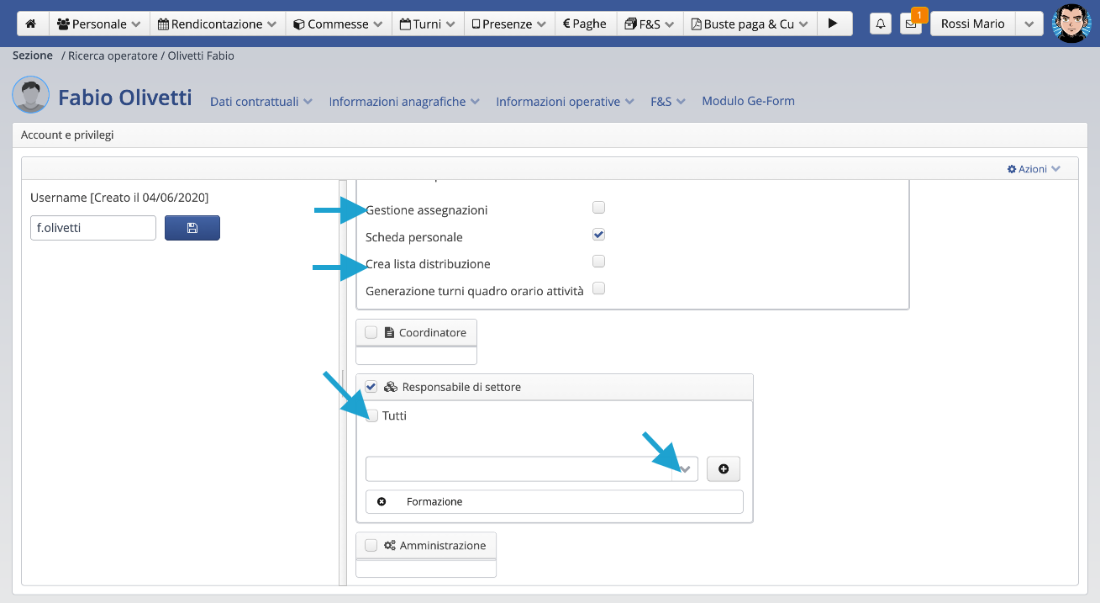
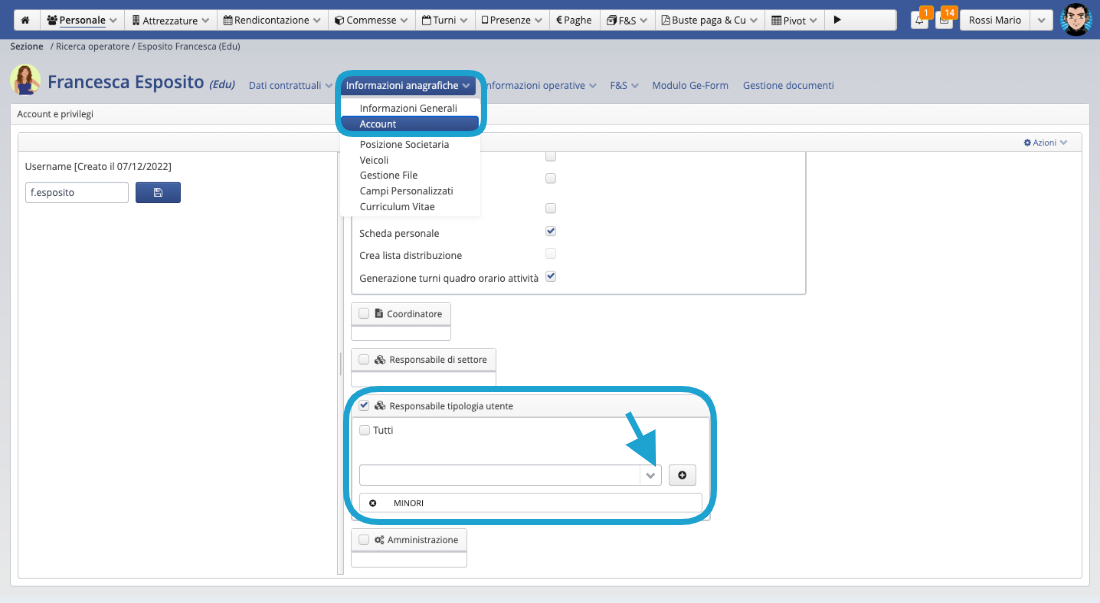
Responsabile tipologia utente:
- Permette l’accesso alla cartella utente.
- Visualizza e gestisce i dati degli utenti in base alla tipologia.
- Può inserire nuovi utenti.
Privilegi Account per Amministrativi
Privilegi di Amministrazione:
- Gestione personale: accesso completo al menu del Personale.
- Gestione F&S: per gestire il piano formativo e sanitario.*
- Gestione comunicazioni: per gestire la messaggistica interna.
- Convalida Segreteria: per apporre la convalida sul foglio ore di rendicontazione in vece dell’operatore stesso.
- Impostazioni: consente l’accesso al menù “Impostazioni”.
- Prima nota: per tenere traccia del flusso di cassa entrate e uscite.
- Gestione form: per gestire e impostare la modulistica.
- Gestione compilazioni form: per avere accesso ai dati aggregati dei form compilati.
- Buste paga e CU: per inviare i cedolini ai dipendenti.
- Protocollo Informatico: per la gestione dei protocolli di documenti in entrata e in uscita.
- Rendicontazione Convalida: consente all’operatore di utilizzare la funzione Convalida (Menù Rendicontazione)
- Paghe: consente di utilizzare il modulo D1 – Paghe
- Carica assenze INPS: se attivo il modulo A9 – Importazione assenze da INPS, si abilita la funzione dedicata “Carica assenze INPS”
- Utilizzabile solo da amministrazione: sono presenti dei giustificativi assenza utilizzabili solo da Admin e da coloro che hanno il ruolo Amministrazione e questa voce flaggata
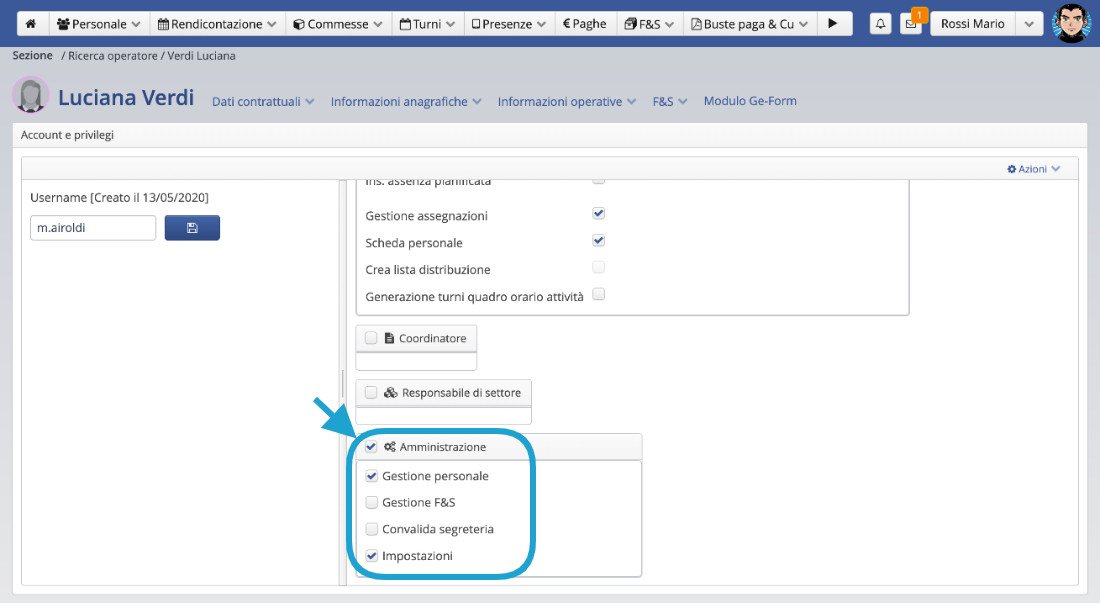
- * Per una gestione completa del modulo F&S selezionare anche il flag Impostazioni e aggiungere i privilegi di coordinamento/responsabile di settore in base a come si è organizzato il modulo.
Gestione Account Massiva
Genera Account in maniera massiva
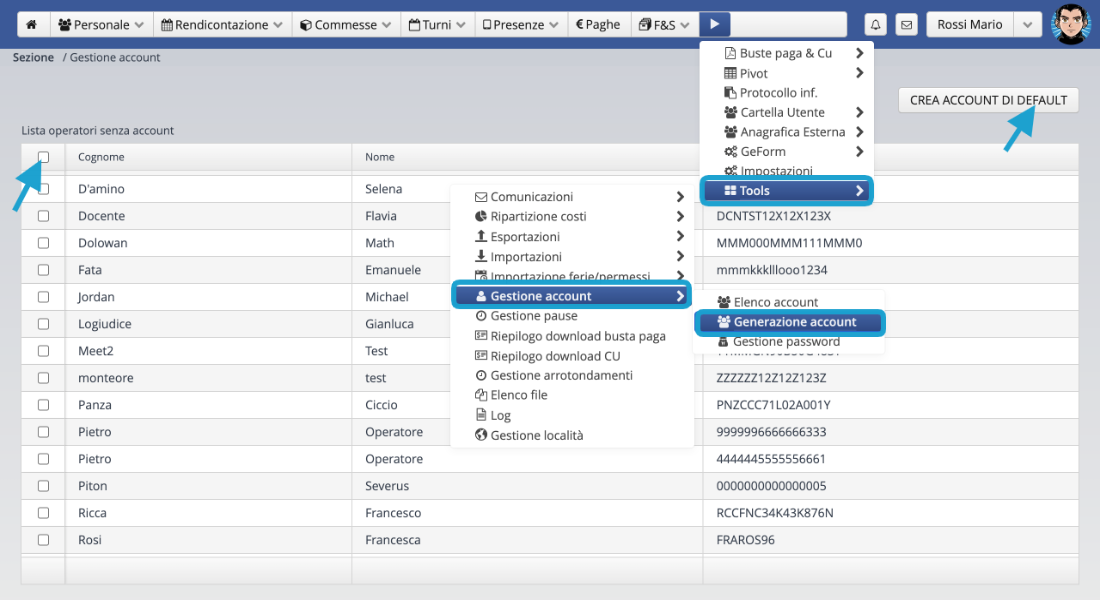
Dal Menu Tools > Gestione Account > Genera Account
Nella tabella visualizzi tutte le anagrafiche senza account. L’account consente l’accesso a Gecos Plus.
- Seleziona a monte tutti gli operatori, oppure seleziona i singoli.
- Crea account di default: per dare l’accesso alle persone selezionate.
Gli account qui generati hanno dei privilegi di accesso di base:
- Possibilità di rendicontare ore lavorate,
- Possibilità di rendicontare le assenze,
- Visualizzare la pianificazione inserita dai responsabili.
Elenco Account – Il riepilogo
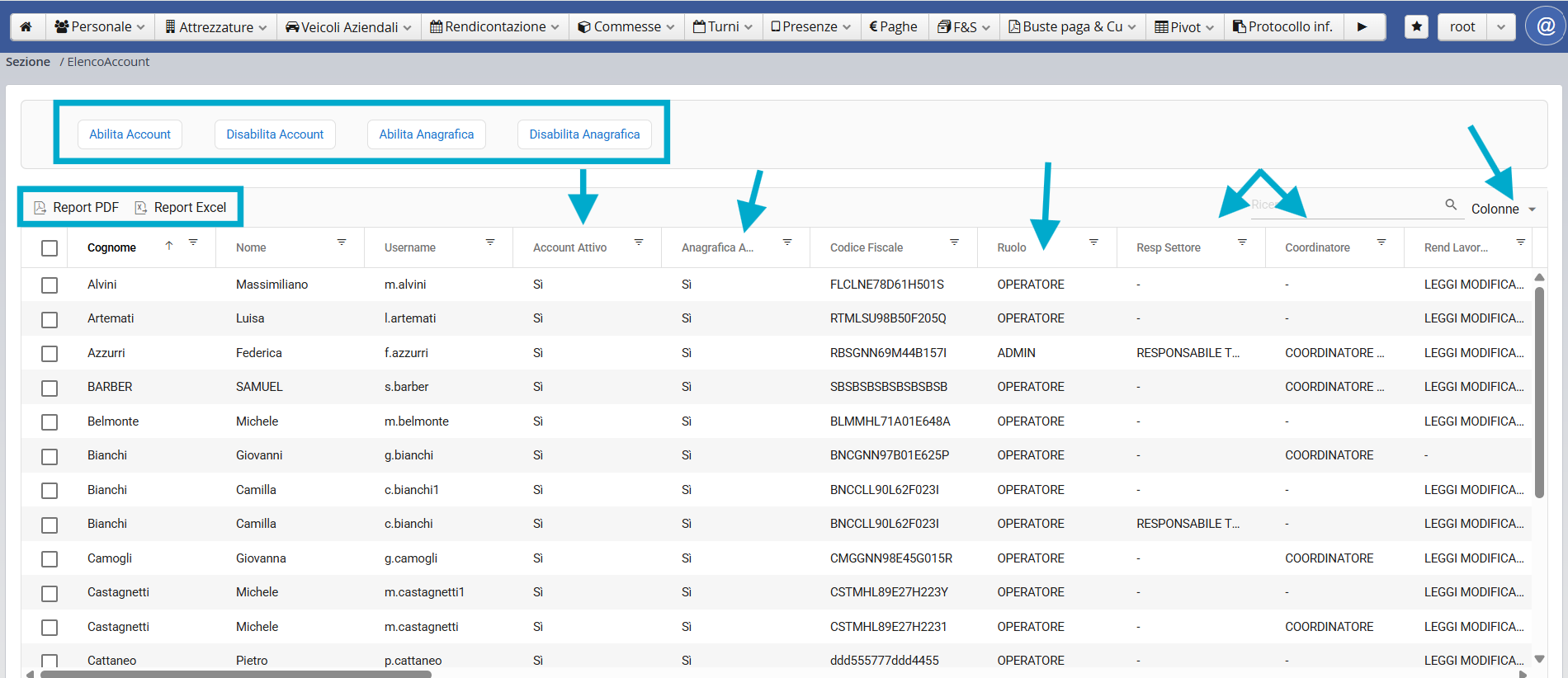
Riepilogo delle anagrafiche per cui sono indicate le tipologie di account e dei relativi privilegi account.
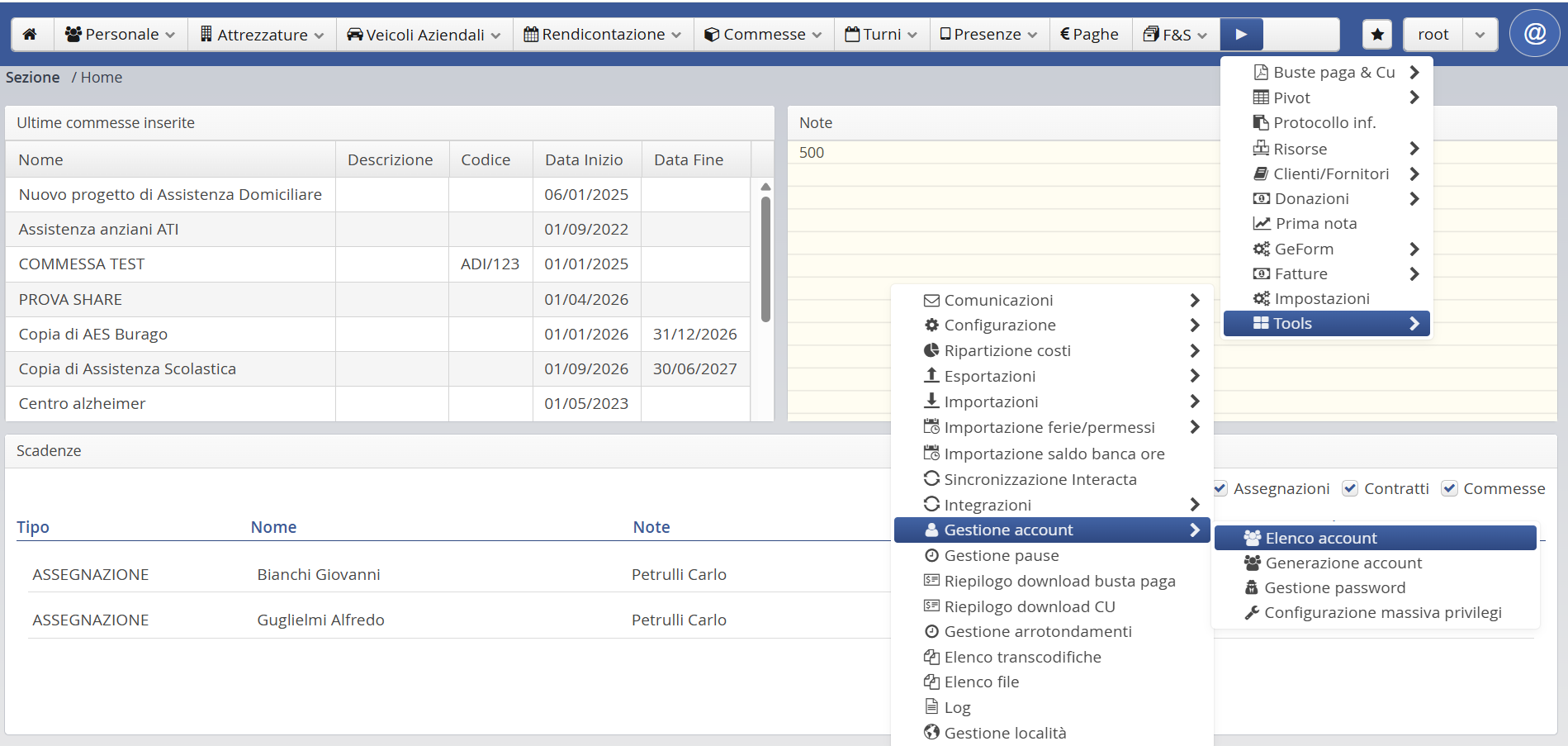
Dal Menu Tools > Gestione Account > Elenco Account
- Ruolo: Il Tipo Account “Operatore” oppure “Admin”.
- Se l’account è attivo o meno
- Se l’anagrafica è attiva o meno
- Ruolo Coordinatore o Responsabile
- Elencati via via tutti i privilegi per ogni account
- Possibilità di esportare in formato PDF ed Excel
- Possibilità di Abilitare e Disabilitare account ed anagrafiche
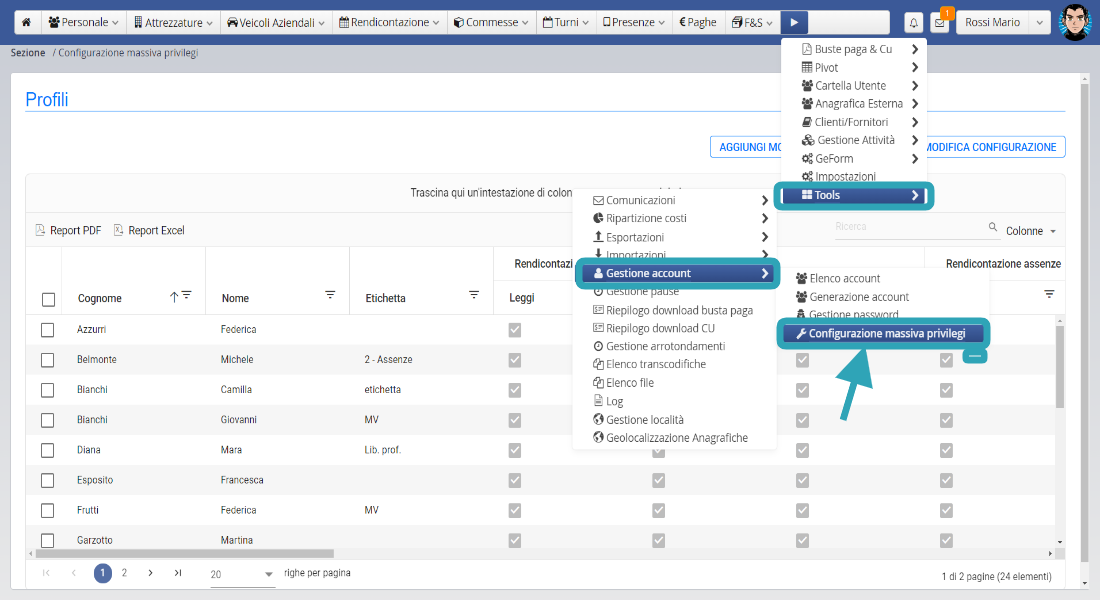
Configurazione massiva dei privilegi account
Dal Menu Tools > Gestione Account > Configurazione massiva privilegi
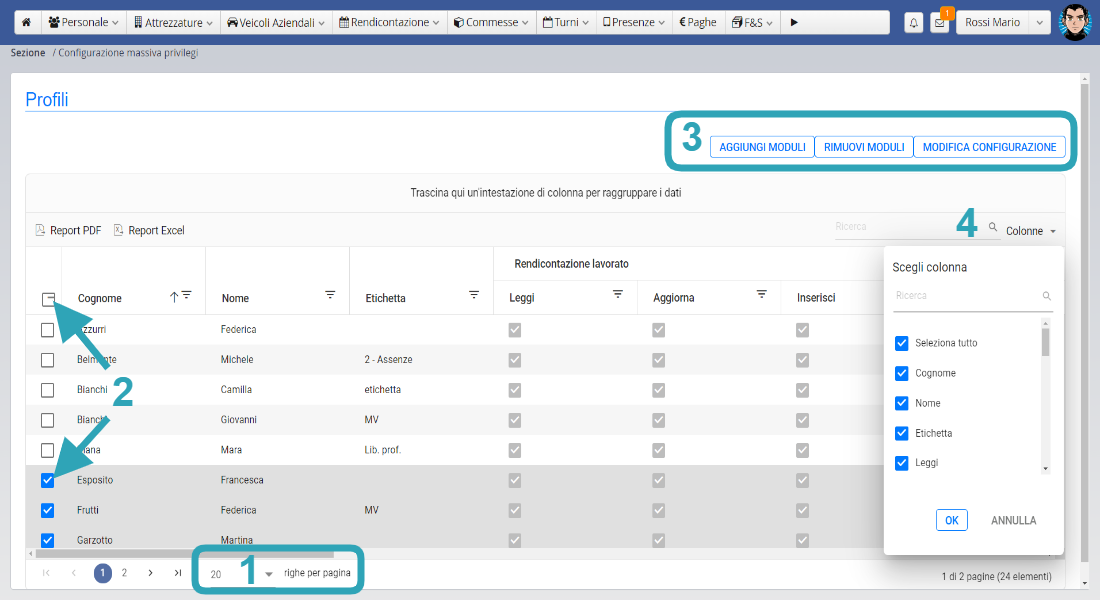
- Per prima cosa imposta il numeri di anagrafiche da visualizzare
- Seleziona le anagrafiche che vuoi modificare
- Aggiungi o rimuovi dei privilegi a quelli già presenti;
con modifica configurazione riscrivi da zero i privilegi. - Usa il filtro di ricerca per nome e seleziona le colonne visibili.
- Esporta un report in excel o pdf
Veicoli – rimborsi chilometrici
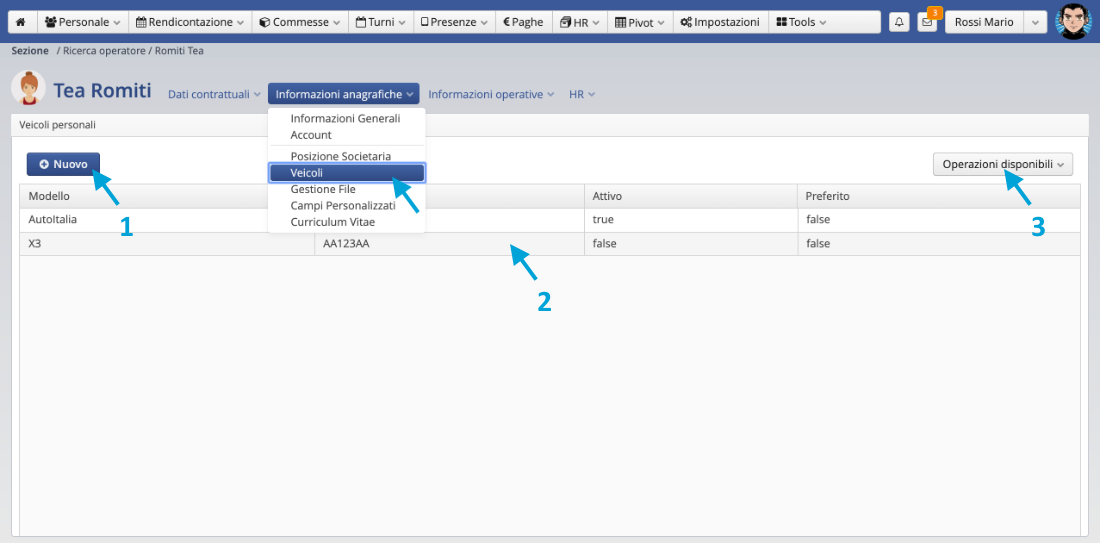
Informazioni anagrafiche dell’operatore > Veicoli: obbligatorio per inserire il rimborso kilometrico.
1. Clicca su “Nuovo” e inserisci i dati richiesti; oltre a Modello e Targa:
- Attivo: specifica se l’auto è in uso o non più in uso.
- Preferito: comparirà preselezionata sul foglio ore.
N.B. Imposta il valore economico per ogni km rendicontato. Da Impostazioni > Veicoli e attrezzature > Veicoli operatore.
Ogni operatore può inserire in autonomia il proprio veicolo anche direttamente dal foglio ore.
Gestione File
Spazio di archiviazione dei documenti del personale
Utilizzabile da:
– Coordinatori e Responsabili
– Operatori con il flag sul privilegio account “Gestione file” possono caricare, scaricare, modificare ed eliminare i file.
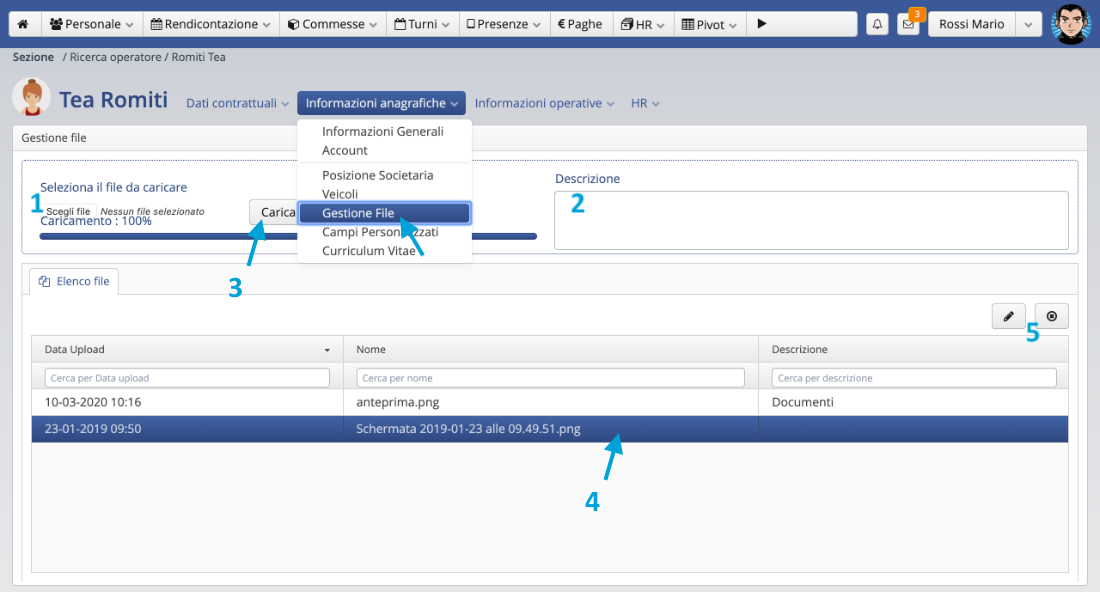
- “Scegli File” dal tuo computer.
- Puoi inserire una descrizione, utile per catalogarli.
- Clicca “Carica” per importare il file.
- Fai doppio click per scaricare il file.
- Quando la riga è evidenziata puoi:
– fare delle modifiche cliccando sulla matita (la data di scadenza qui non è valida);
– eliminare il file cliccando sulla “X”.
5 MB è la dimensione massima che un singolo file può avere.
200 MB Gecos Plus viene fornito con questo spazio base di archiviazione.
100 GB spazio di memoria aggiuntiva acquistabile con il modulo media manager. Contatta il tuo referente in SIxS per ampliare la capienza di archiviazione.
