
RILASCI GECOS
Versione 0.67.0Versione 0.66.0Versione 0.65.0Archivio rilasciHai bisogno di informazioni?
Per informazioni o per verificare i moduli inclusi nel vostro piano, siamo a disposizione.
ContattaciRilascio versione 0.64.0
Dettaglio argomenti aggiornamento Gecos novembre 2025 versione 0.64.0
L’aggiornamento ha interessato i moduli:
A1 - PERSONALE
Gestione proroghe contrattuali
Aggiunta possibilità di vedere il periodo/durata delle proroghe espresso in numero giorni oltre che in mesi
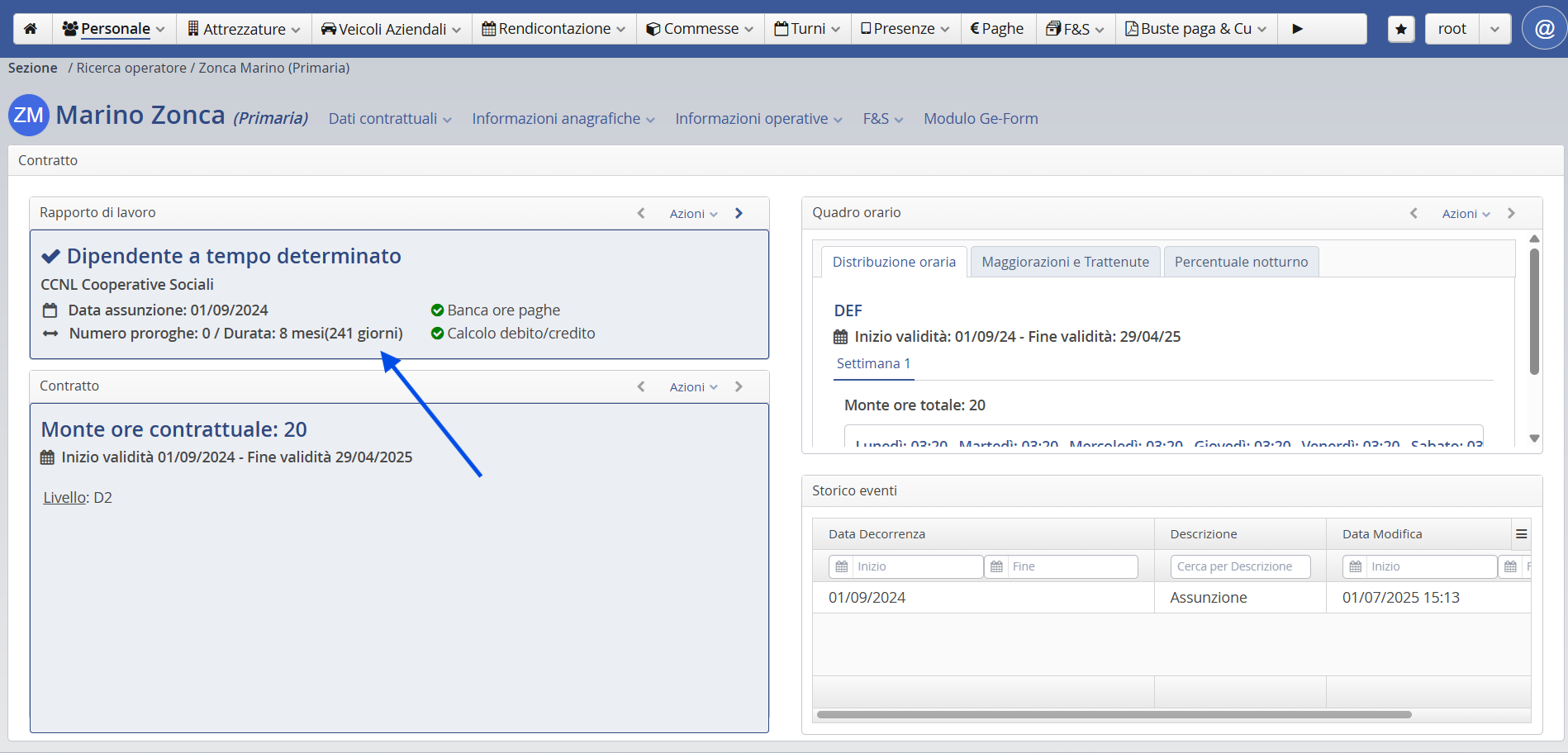
fig. 1
Gestione immagine del profilo e genere
Cambiata la gestione dell’immagine di profilo con cerchio colorato e iniziali nome e cognome, aggiunto il genere ND per le anagrafiche operatore
A5 - F&S FORMAZIONE E SICUREZZA
Allegati visibili nell’anagrafica operatore
Anagrafica operatore > menu F&S: attestati, dpi, nomine e sorveglianza sanitaria.
Nella tabella di riepilogo di ogni sezione, è ora visibile il numero degli allegati caricati.
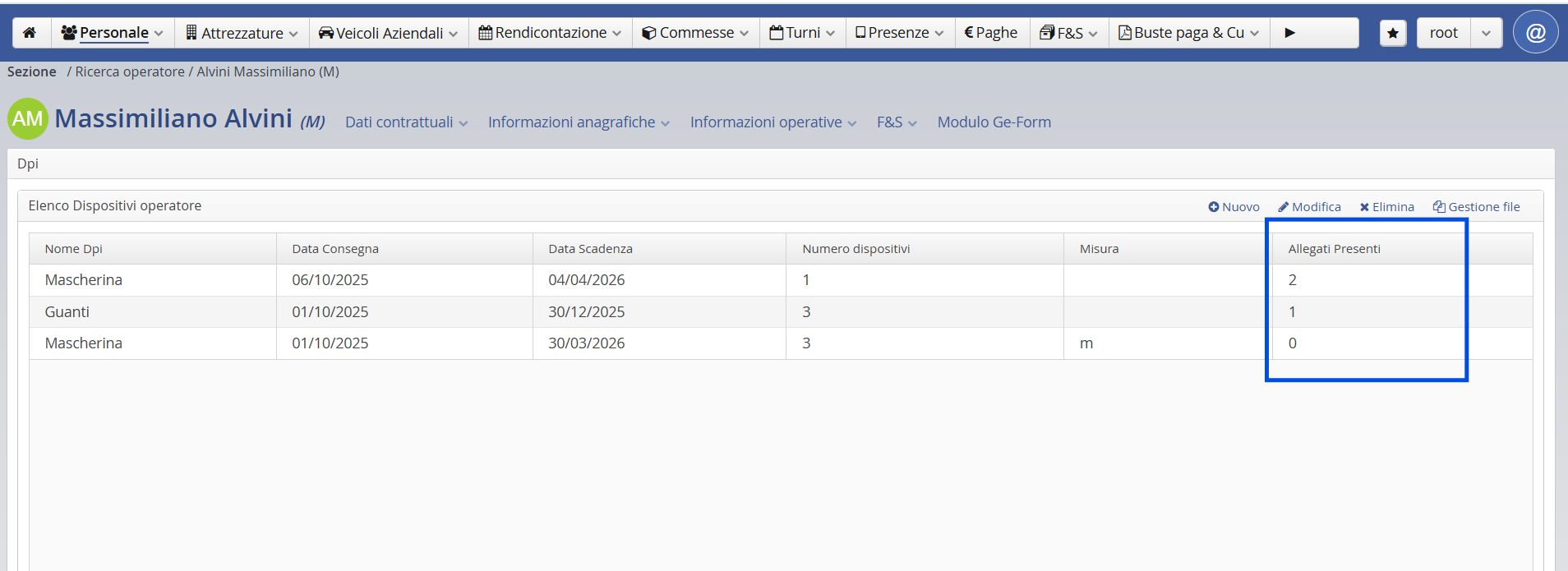
fig. 2
B1 - COMMESSE
Integrazione dati utili
Le imprese che hanno attivo il modulo E1 – campi personalizzati, vedranno nelle tabelle “Campi personalizzati commesse” e “Campi personalizzati attività” i seguenti campi:
- mansione
- quantità
- tariffa/costi con il dato presente al momento della consultazione
- monte ore settimanale
Per le imprese che invece hanno disattivato il modulo E1 è adesso disponibile il “riepilogo dati attività”
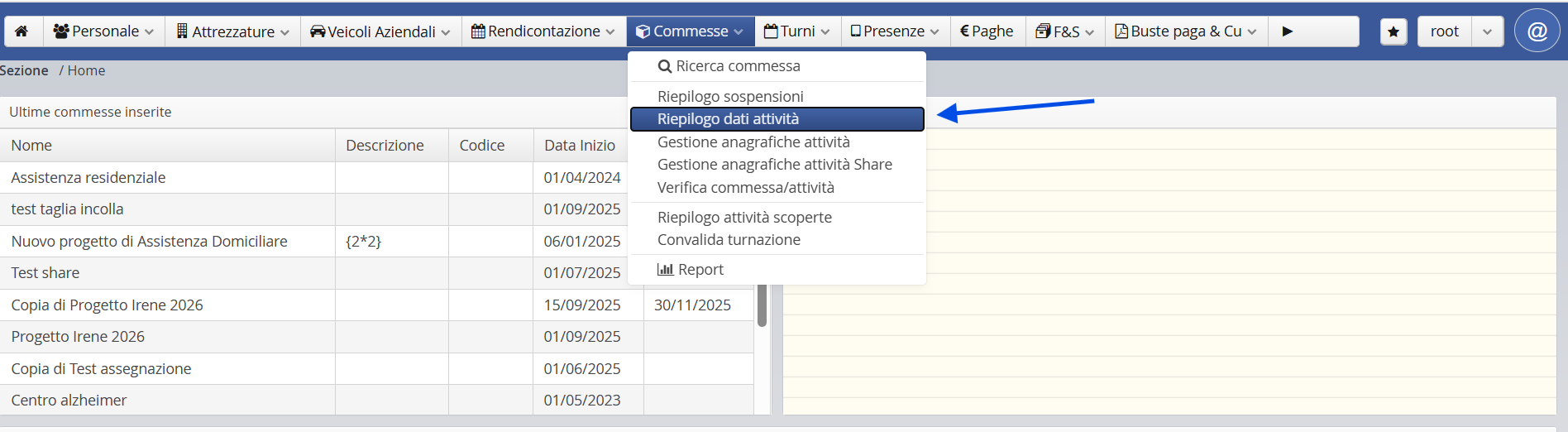
fig. 3
B3 - ACCESSO CLIENTI
Aggiunta colonna in centesimi con somma in riepilogo rendicontazione in profilo cliente
Accedendo a Gecos come cliente, Da Rendicontazione > Riepilogo rendicontazione è stata aggiunta in tabella la colonna in centesimi con somma finale (qta) che viene poi esportata in Excel come numero.
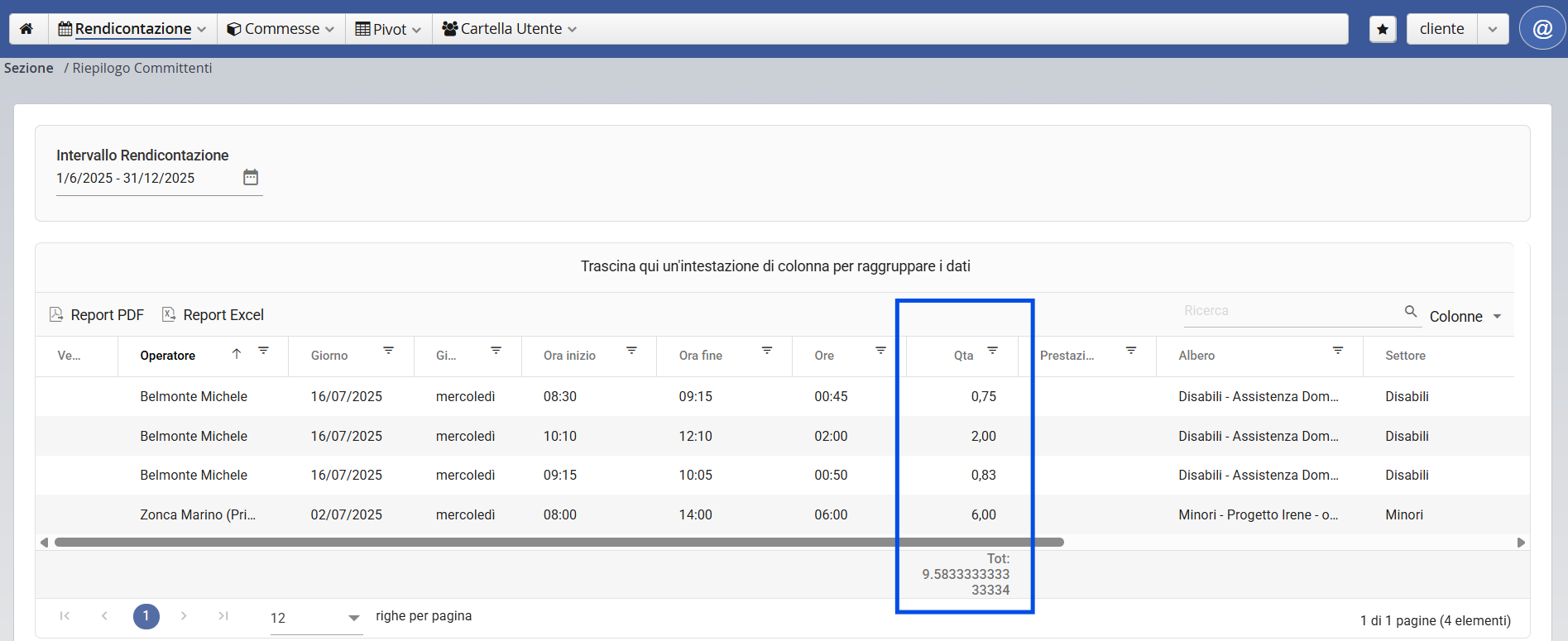
fig. 4
Nuova visualizzazione Note Diario in Riepilogo
Aggiunta possibilità di visualizzare per account cliente le note diario di ogni anagrafica utente accorpate, in quanto ad oggi il nominativo utente viene ripetuto per ciascun diario compilato.
Il risultato è quello di visualizzare il nome utente una sola volta in questa sezione, per poi aprire l’anagrafica di interesse e poter leggere le varie note diario organizzate in ordine cronologico.
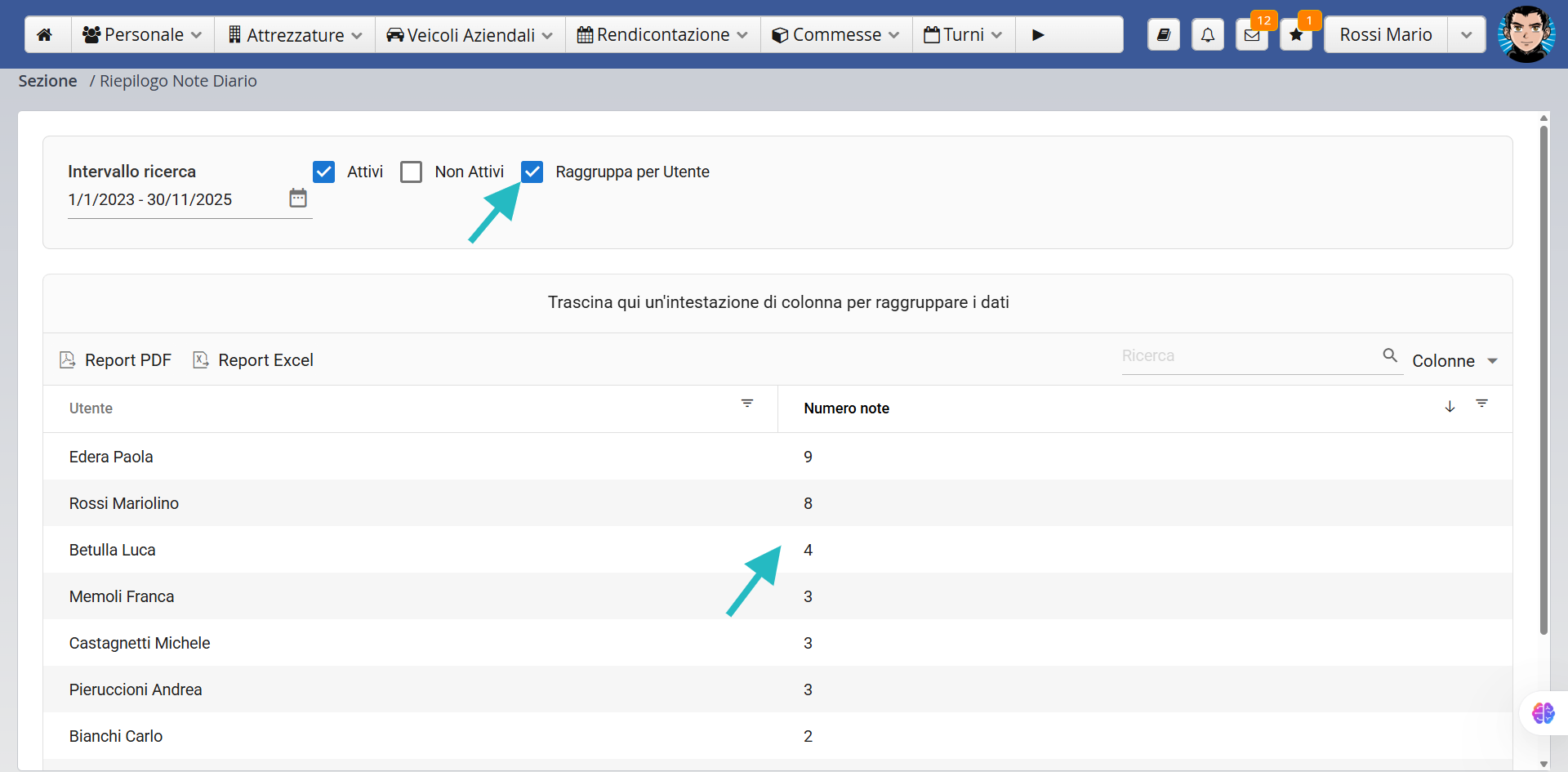
fig. 5
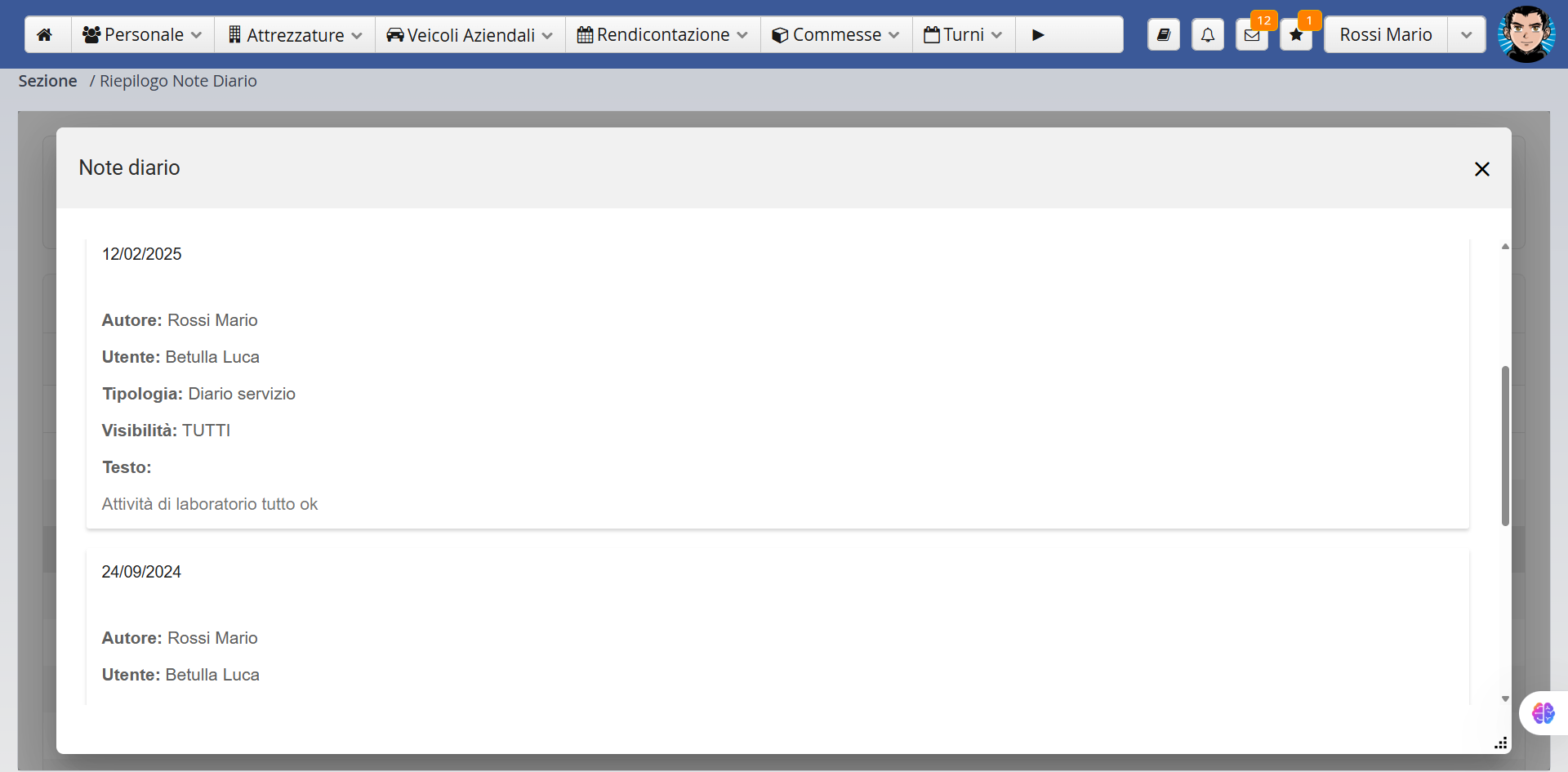
fig. 6
C1 - PIANIFICAZIONE TURNI
Storico turni modificati
Turni > Storico turni
Commessa > Programmazione > Storico turni
In tabella è possibile visualizzare tutti i turni che hanno subito delle modifiche; il numero di modifiche effettuate, e da quale operatore. Premendo doppio click si visualizza nel dettaglio le modifiche effettuate volta per volta.
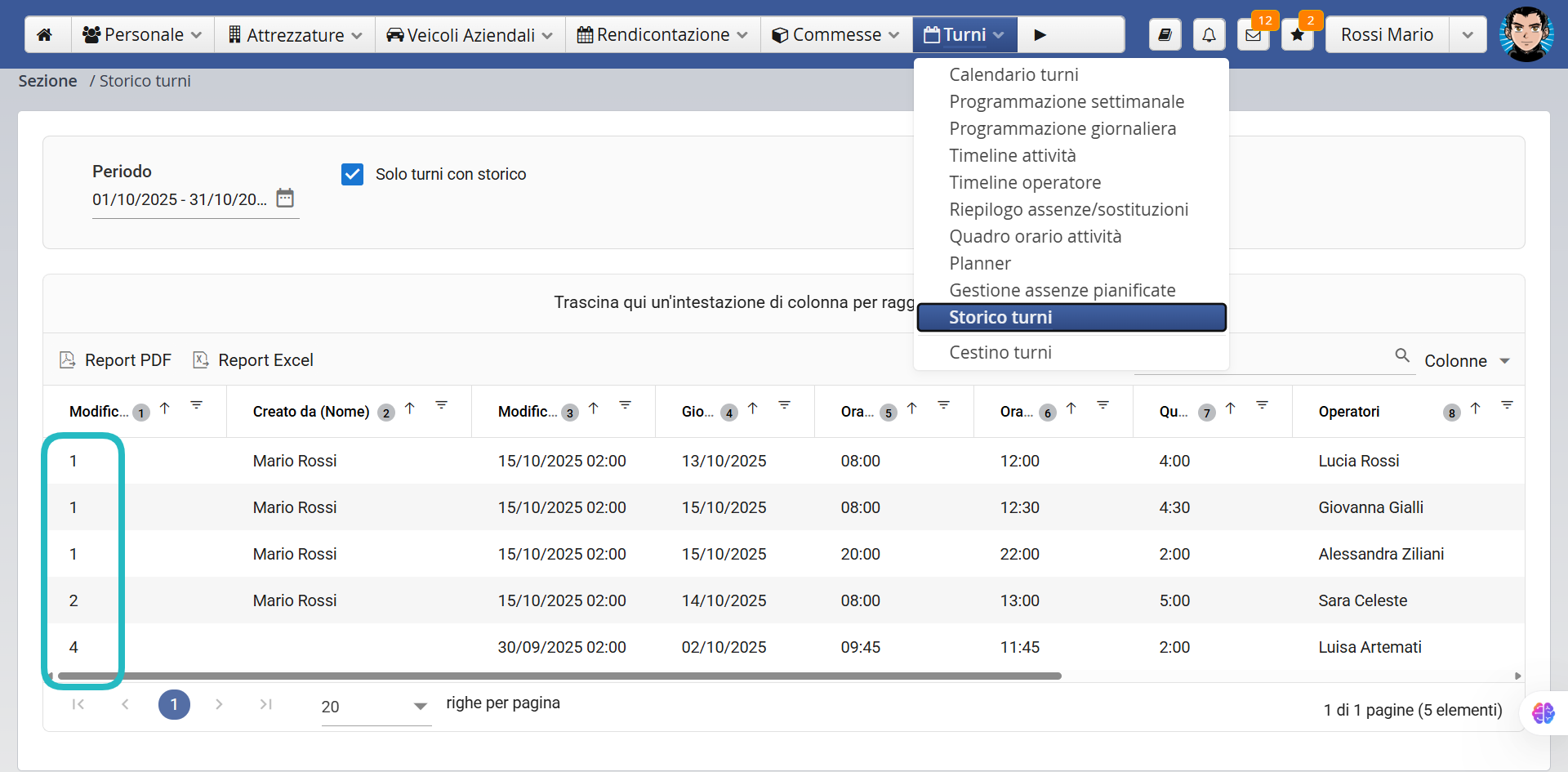
fig. 7
Filtro a distanza nella Gestione assenze pianificate
Dal menu Gestione assenze pianificate è possibile sostituire gli operatori assenti. Tra i filtri a disposizione per la ricerca dei sostituti si può utilizzare il filtro “operatori con distanza”1. Questo filtro consente di impostare un’attività di riferimento e una distanza in chilometri rispetto al domicilio dell’operatore.
1 utilizzabile per chi ha attivo il modulo C7 – Mappe
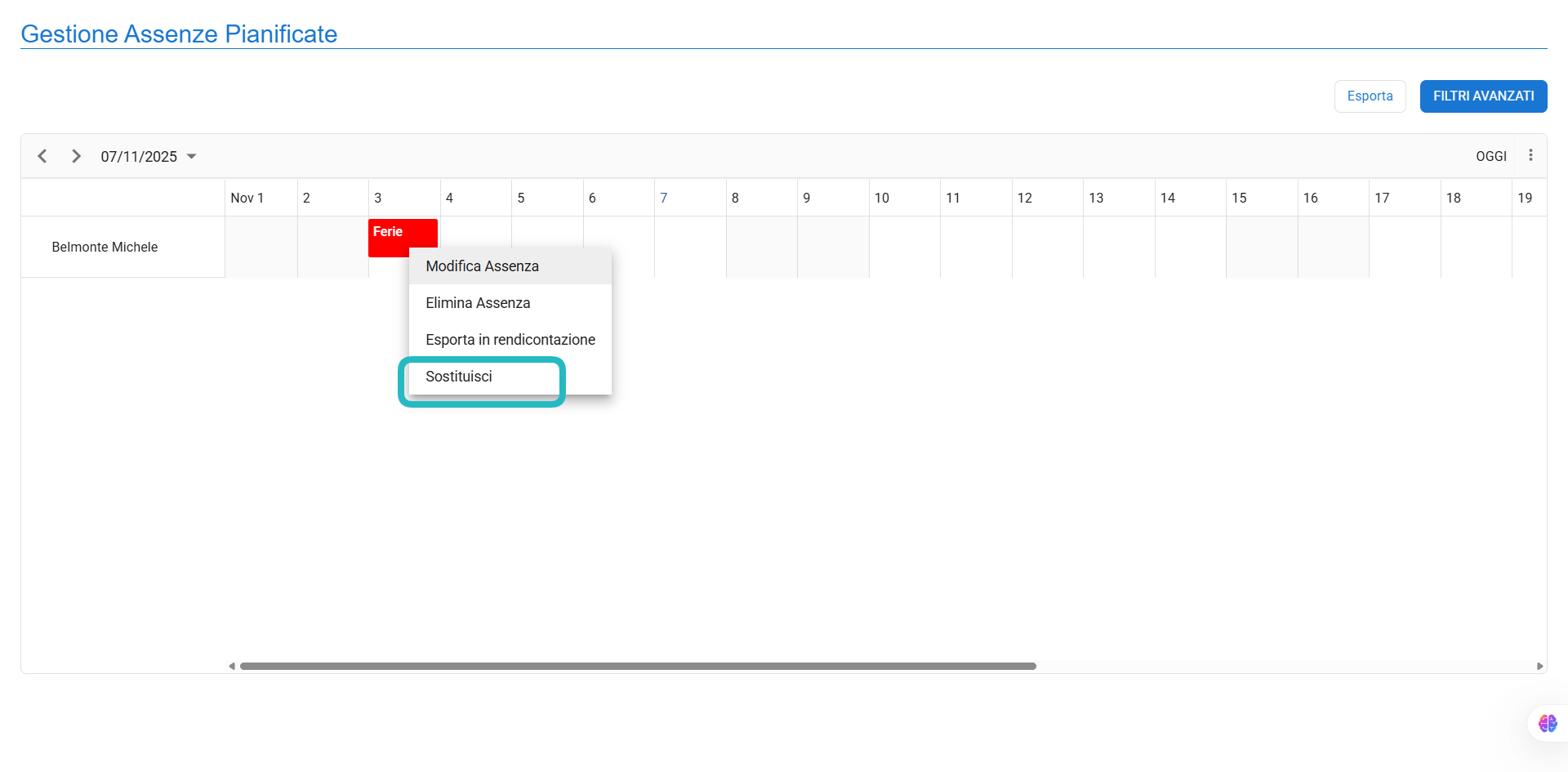
fig. 8
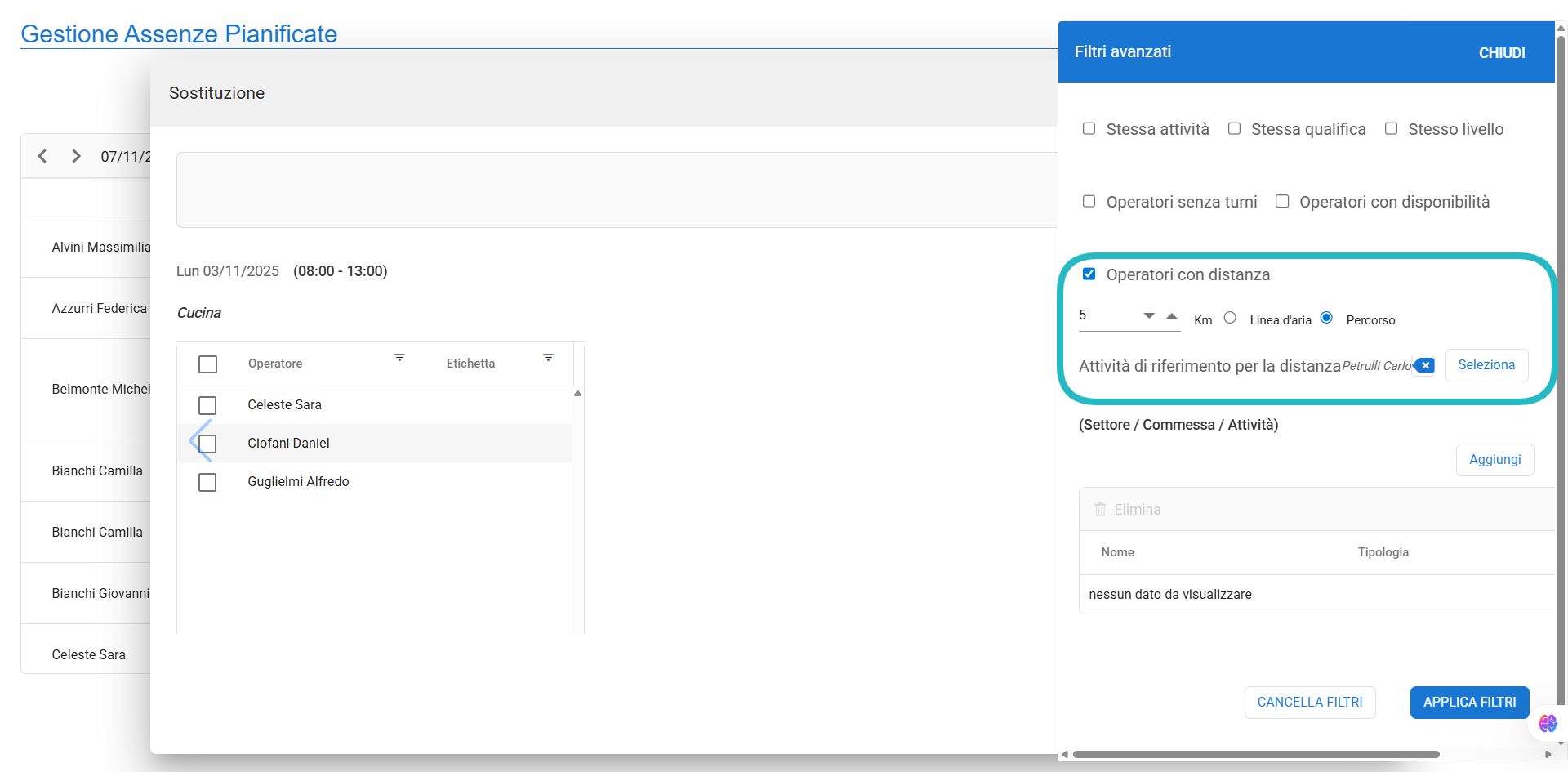
fig. 9
Sviluppo gestione assenze/sostituzioni
Turni > Gestione assenze pianificate
Possibilità di personalizzare il colore sulle tipologie di assenza di interesse (utile per contrassegnare le malattie il cui termine è ancora incerto/non definito).
Nella sola schermata di gestione assenze pianificate, tasto destro e modifica del colore.
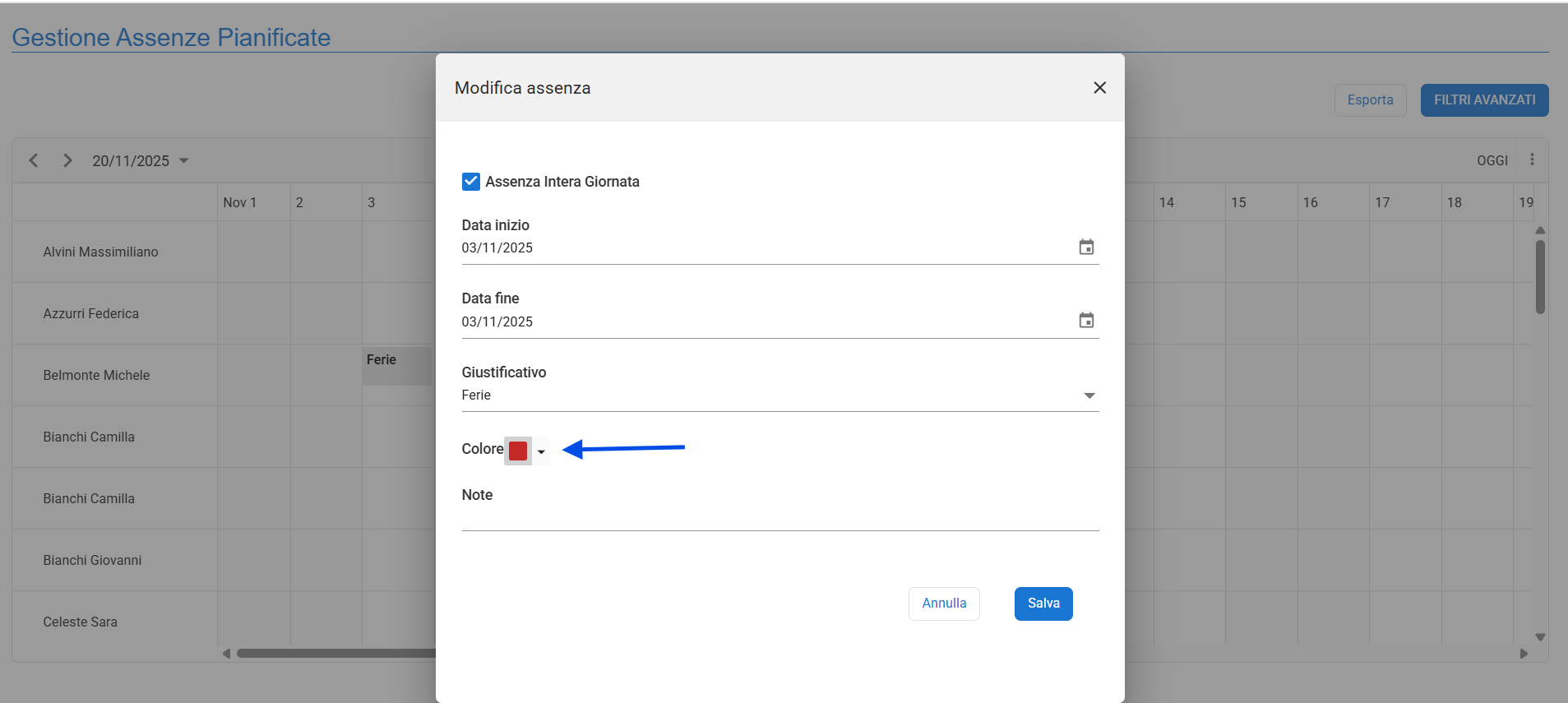
fig. 10
Visualizzazione turni con assenze
Visualizzare in gestione assenze i turni dei soli assenti, aggiunto filtro per visualizzare solo i turni che incrociano le assenze.
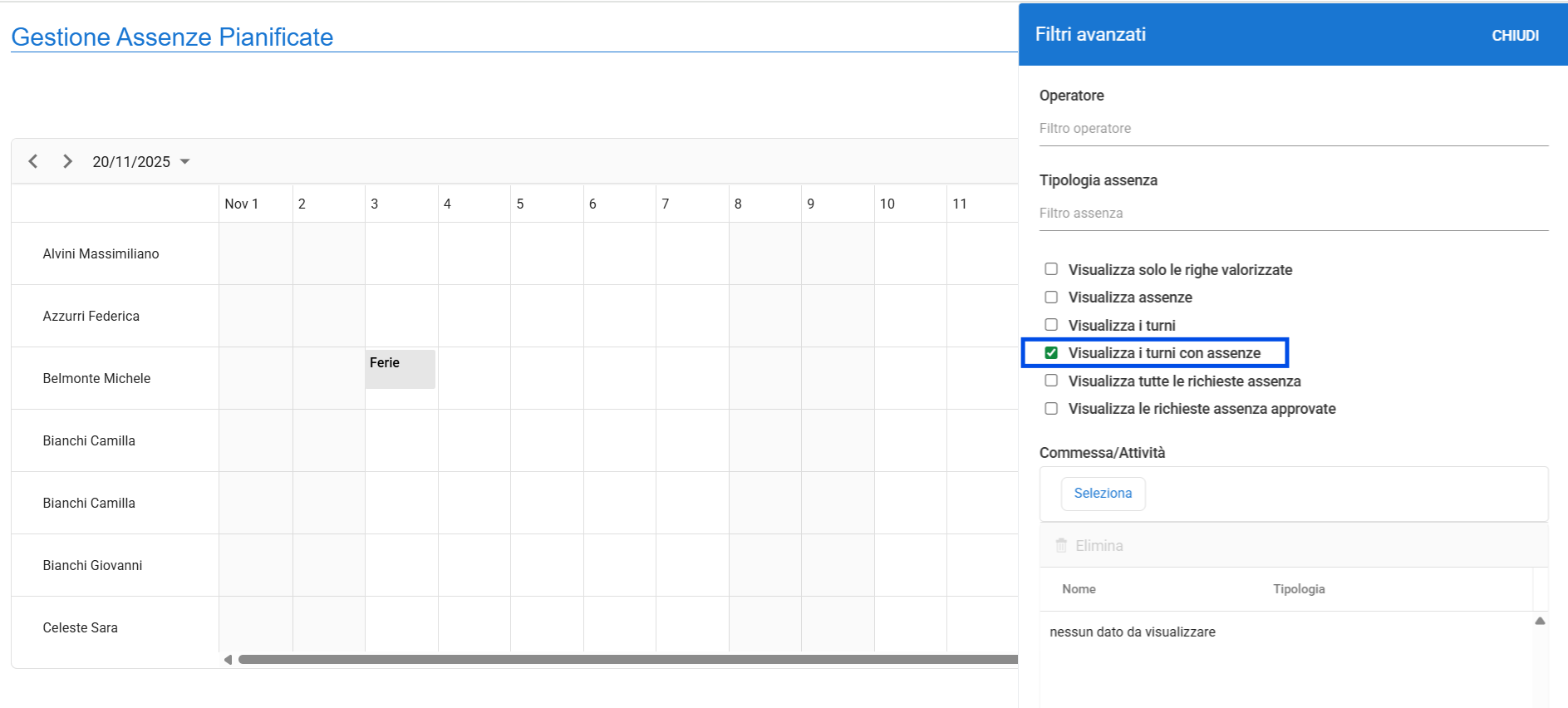
fig. 11
C3 - PRESENZE
Gestione arrotondamenti
Tools > Gestione arrotondamenti
La vista è stata ottimizzata negli spazi e nella visuale migliorandone la leggibilità. Rispetto alla vista precedente la nuova vista ha una finestra schermo intero dedicata a ogni tipologia di arrotondamento.
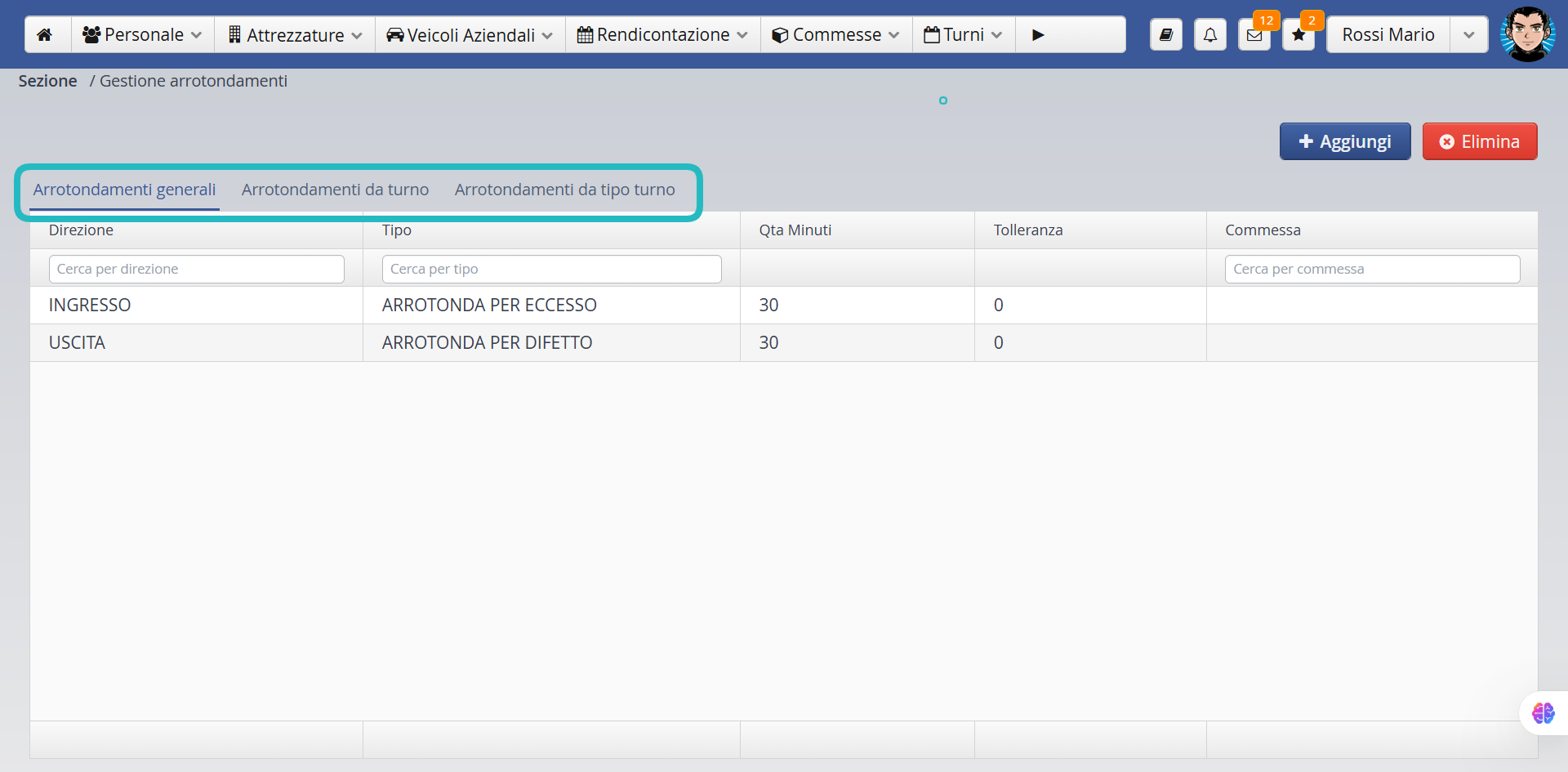
fig. 12
Pausa in elenco presenze
In presenze > rilevazione presenze:
- nel menu a discesa “mostra tutte” aggiunta la voce “Mostra quantità con pausa”
- al click compare una colonna accanto alla colonna “Ore” con intestazione “Ore con pausa” calcolando le relative pause
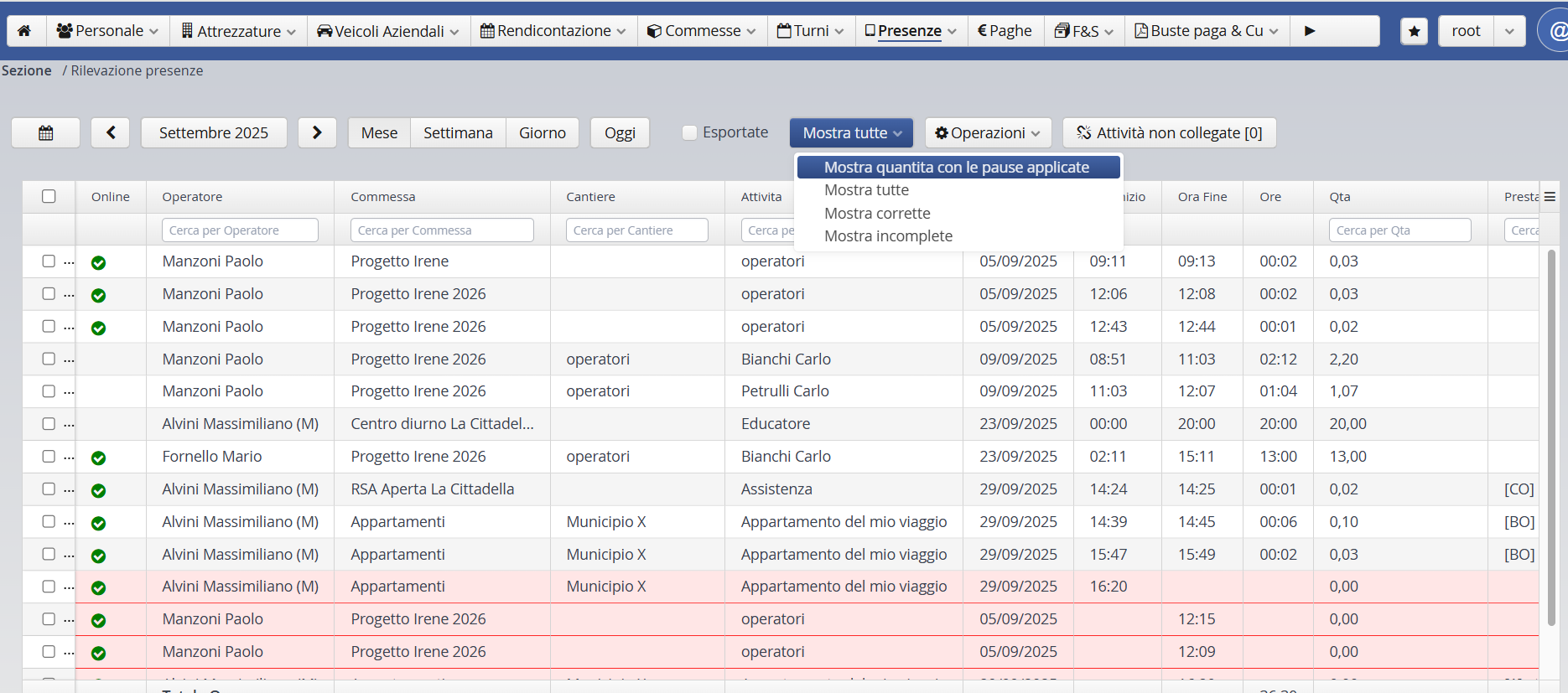
fig. 13
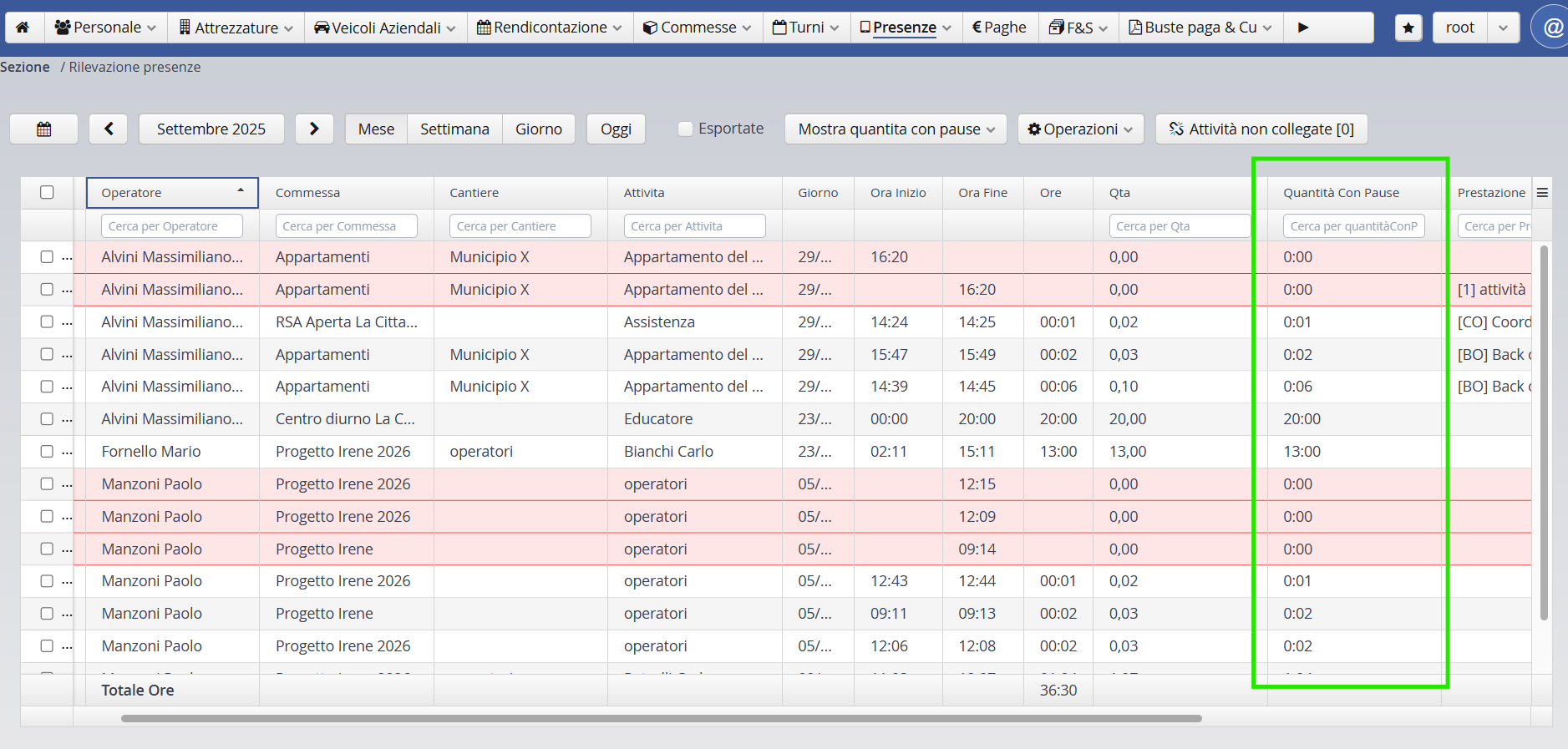
fig. 14
E6 - DOCUMENTI TEMPLATE
A5 – F&S Personalizzazione attestati dei corsi
Menu F&S > Edizione corsi formazione obbligatoria
Menu F&S > Edizione corsi formazione curriculare
Sono state implementate nuove voci per la compilazione dei template degli attestati formativi. Inoltre anche i campi personalizzati possono diventare delle variabili. Queste voci sono codificate con il simbolo del cancelletto #.
Ogni voce dei campi personalizzati che si volesse utilizzare nei template deve essere preimpostata tramite codifica.
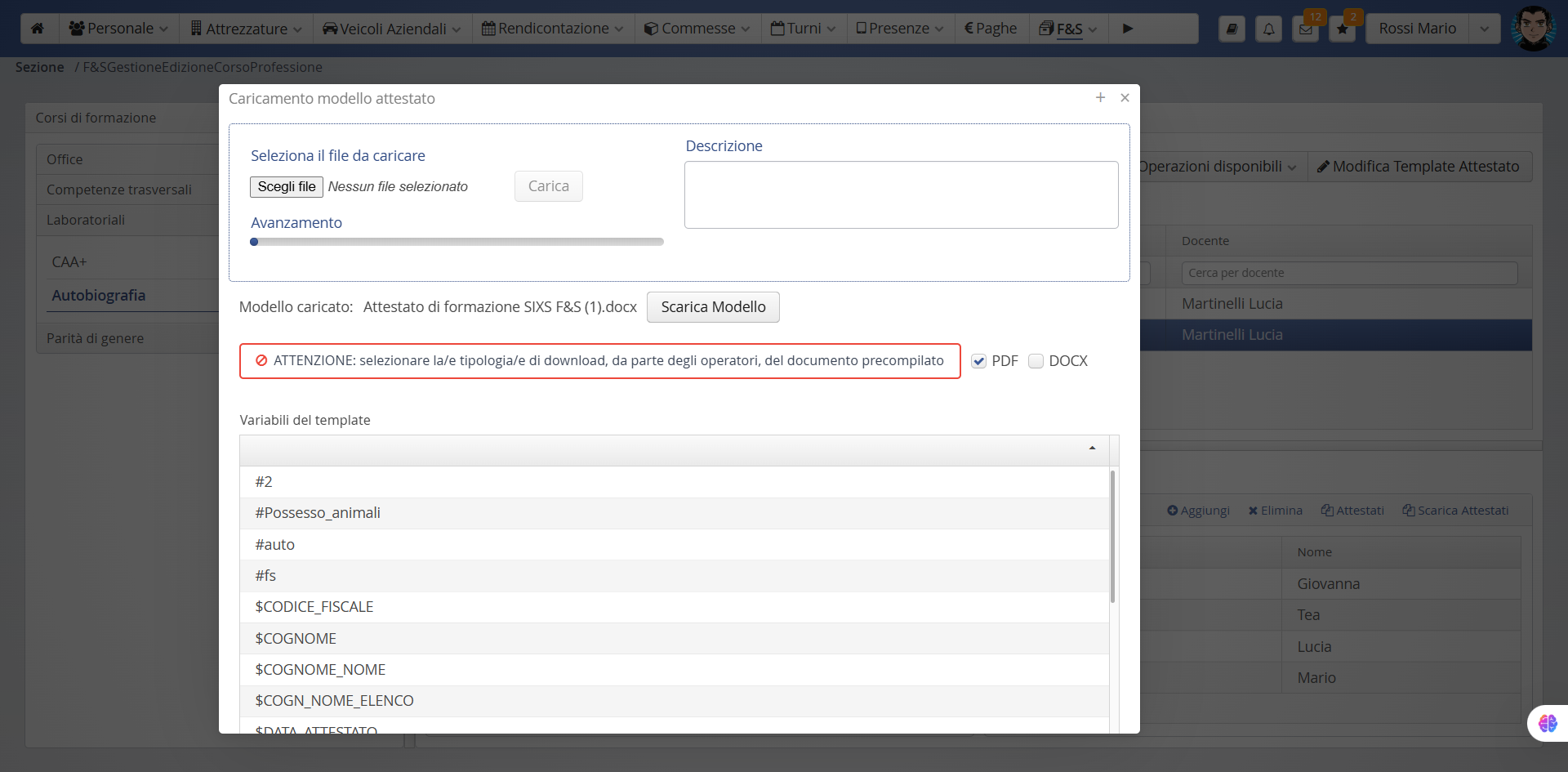
fig. 15
Nuove variabili disponibili
La costruzione di template personalizzati ai fini di scaricare le lettere di variazione contrattuale viene arricchita dall’Albero delle assegnazioni in vigore.
L’Albero delle assegnazioni mostra Settore – commessa – attività delle assegnazioni attive.
La dicitura della variabile da inserire nel template in formato .docx è $TABELLA_ASSEGNAZIONI come evidenziato in figura.
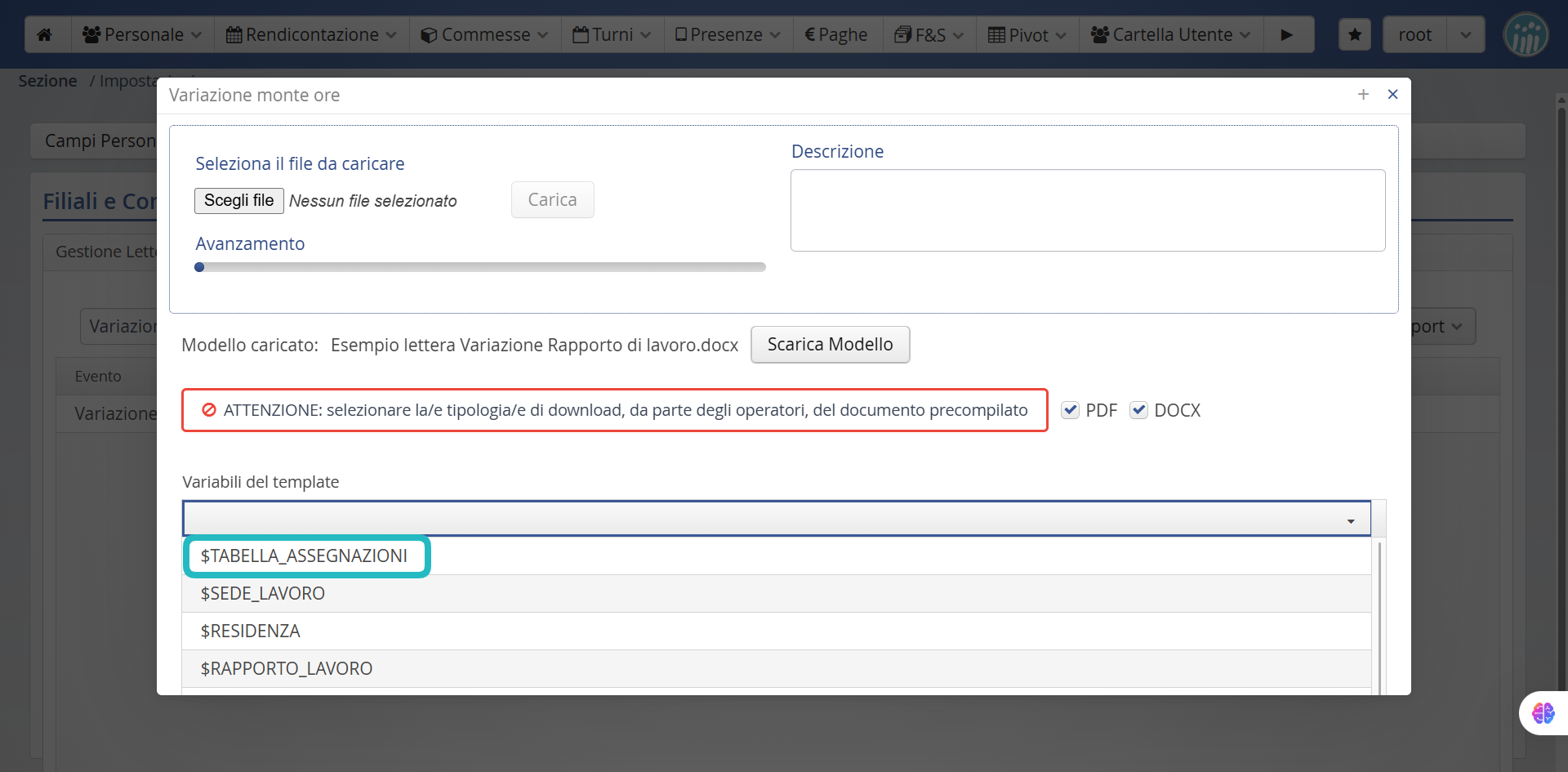
fig. 16
Visualizzazione documenti come anteprima
Nell’area Impostazioni > Operatore > Documenti è stato aggiunto un pulsante per scaricare i file.
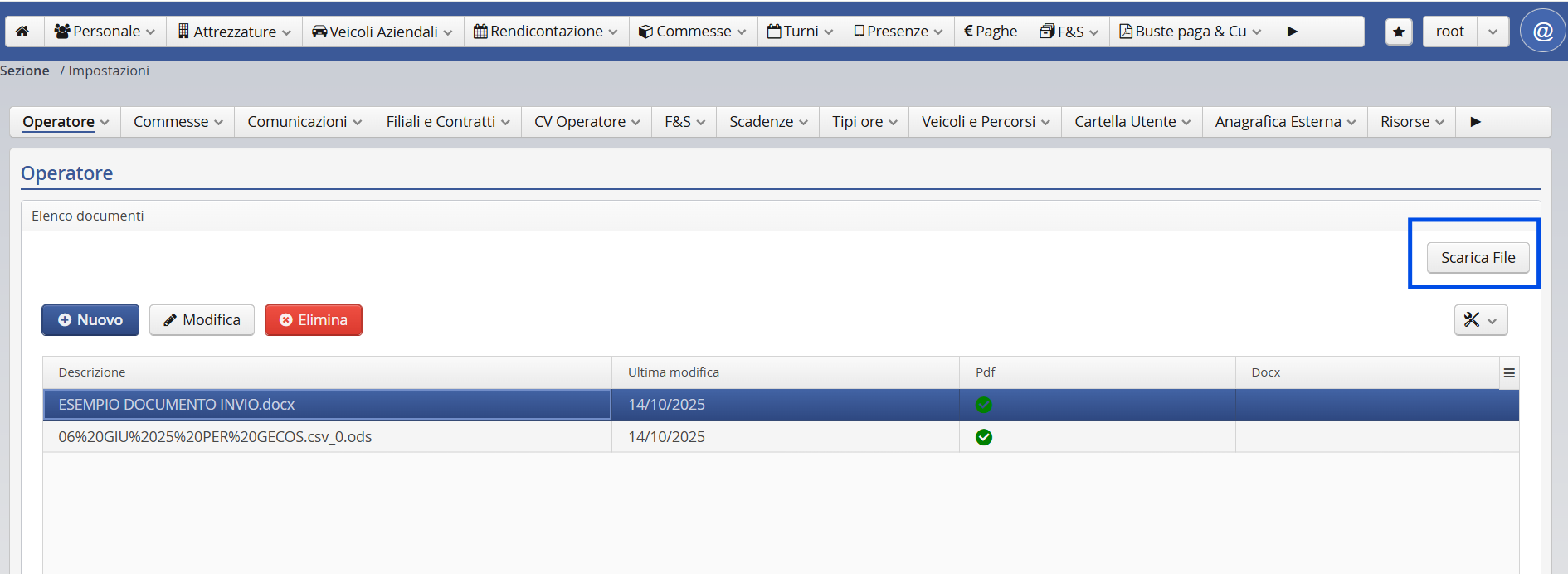
fig. 17
F1 - PIVOT
Pivot Ripartizione Costi
Aggiunta campi CODICE SERVIZIO e DESCRIZIONE COMMESSA nella pivot ‘Ripartizione costi’
Nel dettaglio:
- aggiunta codice attività
- aggiunta codice commessa
- aggiunta descrizione commessa
- modifica etichetta “nome” e “cognome” in “nome operatore” e “cognome operatore”

fig. 18
Visualizzazione Pivot Ripartizione Costi solo per Admin
Aggiunta possibilità di far visualizzare solo agli Admin la Pivot Ripartizione Costi.
Contatta il tuo referente in Sixs per attivare questa funzione.
U1 - CARTELLA UTENTE
Riepilogo Servizi/rimborsi utente
Cartella utente > Riepilogo rendicontazione servizi utenti
È stata aggiunta la vista riepilogo di ogni tipologia di servizio utente (pasto, trasporto, ecc…) per commessa, percorso, attività.
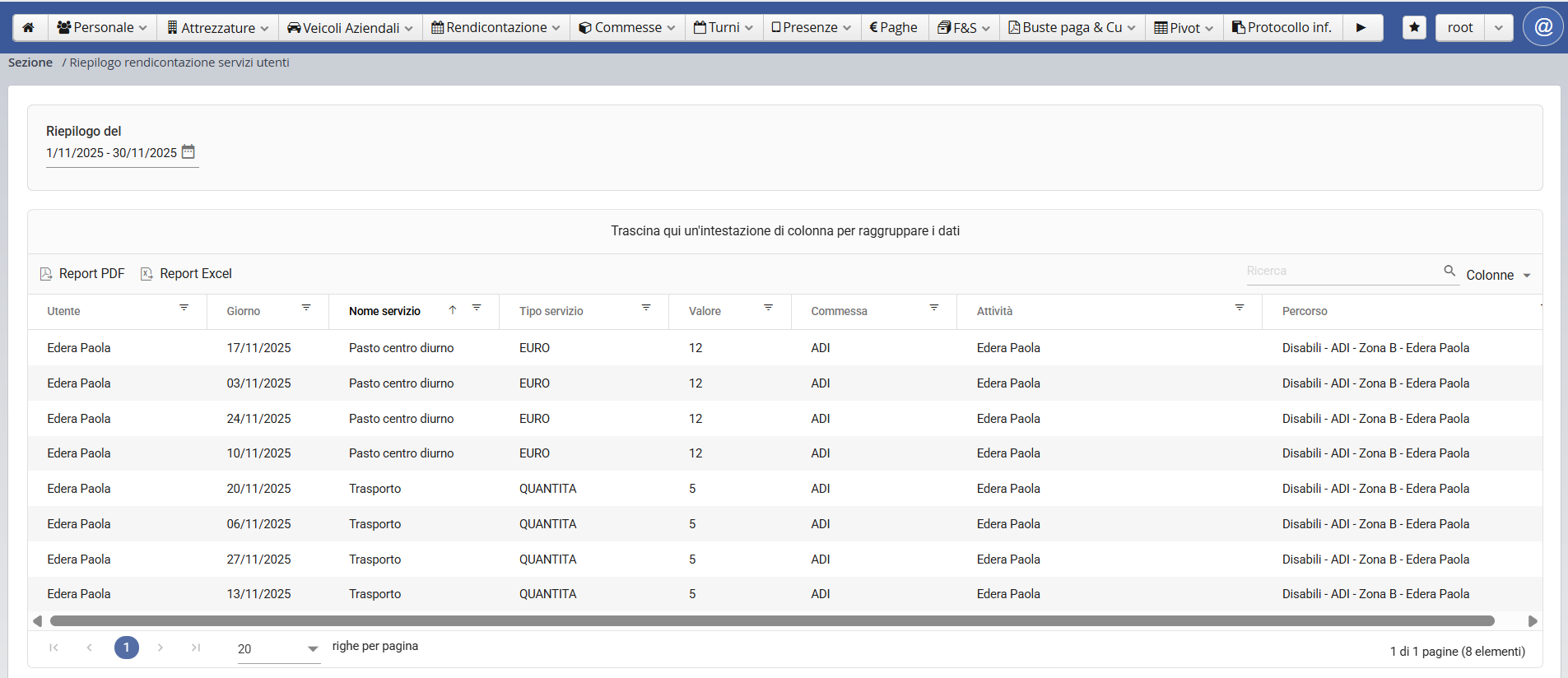
fig. 19
LO SAPEVI CHE...?
È possibile rendere autonomi gli operatori nel recuperare la propria password qualora venisse smarrita. Il recupero della password avviene tramite l’indirizzo mail dell’operatore inserito tra i contatti dell’anagrafica. Contatta il tuo referente in Sixs per attivare questa funzione.
COMING SOON
A breve sarà disponibile il modulo per integrare in Gecos la firma digitale per i documenti e i ge-form del personale. Si potranno decidere le modalità di autenticazione della propria firma tramite:
- carta d’identità elettronica
- doppio fattore
- presa di visione
