
RILASCI GECOS
Versione 0.68.0RILASCI GECOS APP MOBILE
Versione 2.3.1Hai bisogno di informazioni?
Per informazioni o per verificare i moduli inclusi nel vostro piano, siamo a disposizione.
ContattaciVersione corrente: versione 0.68.0 – Rilascio: 22.09.2026
Anticipazione rilascio versione 0.69.0
Impegno per la qualità e la sicurezza delle informazioni
Durante il processo per il conseguimento delle Certificazioni ISO 9001 (Qualità) e ISO/IEC 27001 (Sicurezza delle Informazioni), SIxS ha intrapreso un piano di evoluzione e rafforzamento dei propri standard software, che oggi mettiamo a vostra disposizione.
L’aggiornamento della piattaforma GECOS si inserisce in questo percorso di continuo miglioramento, volto a garantire ai nostri Clienti elevati livelli di riservatezza, integrità dei dati e piena conformità alle migliori pratiche internazionali di sicurezza informatica.
Di seguito vengono descritte le novità che saranno a vostra disposizione con l’aggiornamento di Gecos alla versione 0.69.0 previsto per il 22 settembre p.v.
FUNZIONALITÀ PER OPERATORI ADMIN / AMMINISTRAZIONE
1.1 Creazione singolo account da anagrafica operatore
Percorso: Anagrafica Operatore > Informazioni Generali > Account > Crea nuovo account
La nuova procedura di creazione individuale dell’account operatore offre massima sicurezza e pieno controllo sull’invio delle notifiche.
Principali novità operative:
- Generazione automatica sicura: la password non è più definita manualmente o impostata a valori standard predefiniti. Il sistema genera automaticamente una password casuale ad alta sicurezza (campo in sola lettura). (Fig. 1)
- Pulsanti azioni: la password viene mostrata in modalità mascherata, con pulsanti per mostrarla in chiaro, copiarla o rigenerarla in caso di necessità: mostra (A) / copia (B) / rigenera (C). (Fig. 1)
Se si vuole eseguire una delle operazioni sopra citate è necessario farlo prima del salvataggio poiché in seguito non saranno più disponibili. - Stato password scaduta: ogni nuovo account viene creato con la password “già scaduta”, rendendo obbligatoria l’impostazione di una password personale al primo login. (Fig. 1)
- Controllo invio email tramite flag:
- In maschera è presente una casella di spunta (flag “Invia le credenziali per e-mail”), abilitata (flaggata) di default. (Fig. 1)
- Se flaggata: al momento del salvataggio le credenziali verranno spedite all’indirizzo email dell’operatore (la priorità verrà data alla “email lavoro”, in assenza della quale verrà utilizzata “email personale”). Le email vengono inviate da un indirizzo predefinito (comunicazione@gecosplus.it).
- Se deflaggata: l’account viene creato senza effettuare l’invio automatico della email.
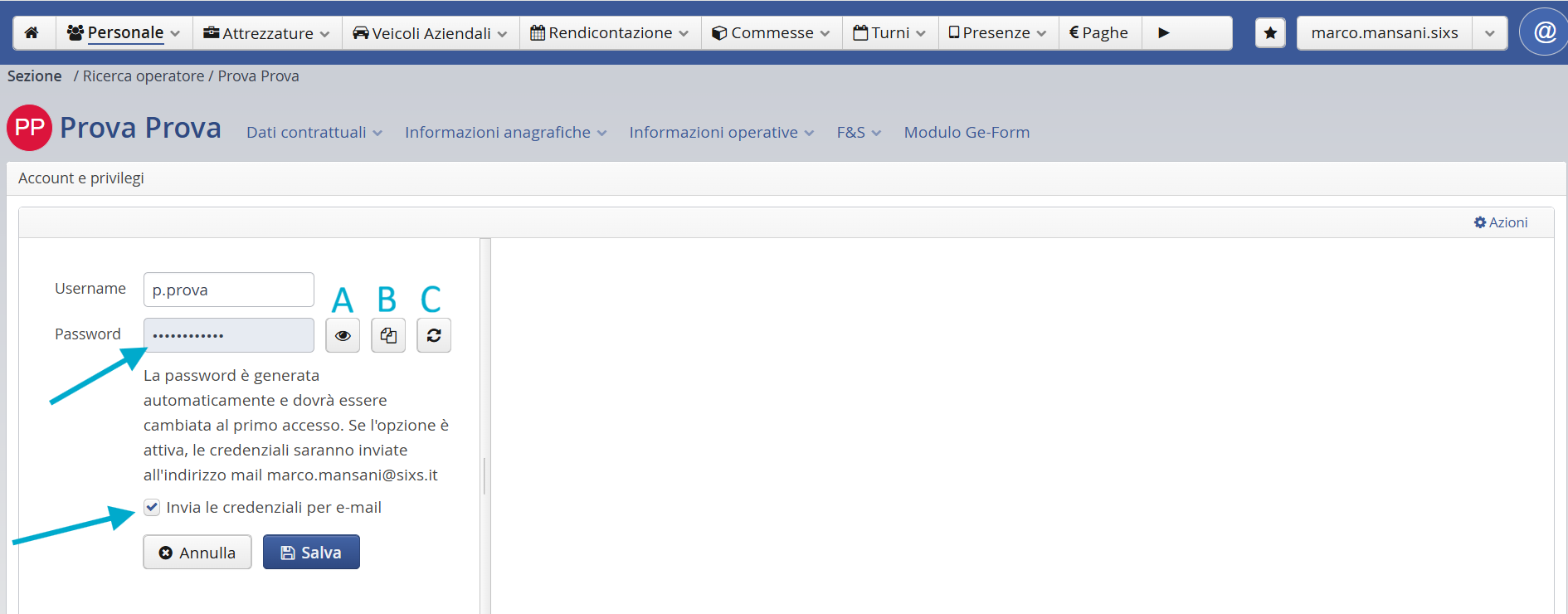
fig. 1
Gestione Operatori senza email: se l’anagrafica per la quale si sta creando l’account è priva di indirizzi email, il flag risulta disattivato, il sistema mostra un avviso in maschera ma consente ugualmente il salvataggio. (Fig. 2)
Ricordiamo di salvare preventivamente la password al salvataggio o non sarà possibile farlo in seguito.
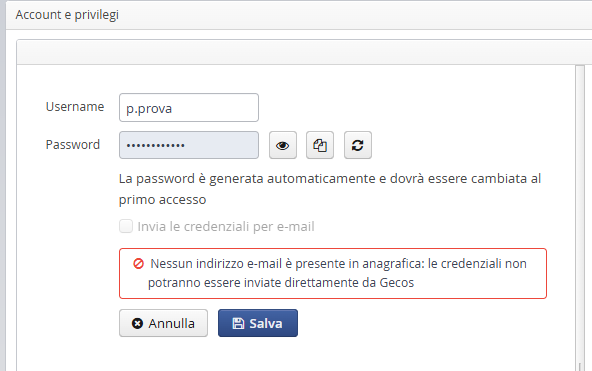
fig. 2
1.2 Reset Password Individuale e Rimozione Pulsante “Cambio Password”
Percorso: Anagrafica Operatore > Informazioni Generali > Account > Azioni > Reset password
In caso di ripristino delle credenziali, la funzione di Reset Password genera una nuova chiave temporanea e consente di decidere se notificare l’utente via email. (Fig. 3)
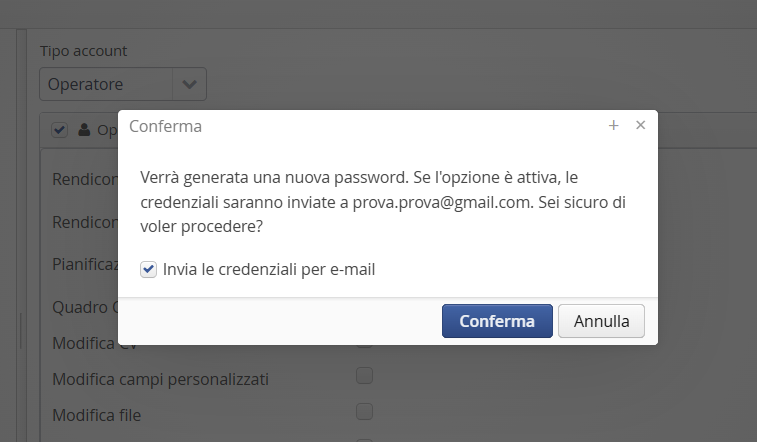
fig. 3
Dettagli del Flusso di Reset:
- Generazione automatica sicura: viene generata una password nuova e temporanea (già scaduta). (Fig. 4)
- Finestra di Visualizzazione: a conferma avvenuta, la finestra mostra la nuova password mascherata con i pulsanti Mostra, Copia e Chiudi. (Fig. 4)
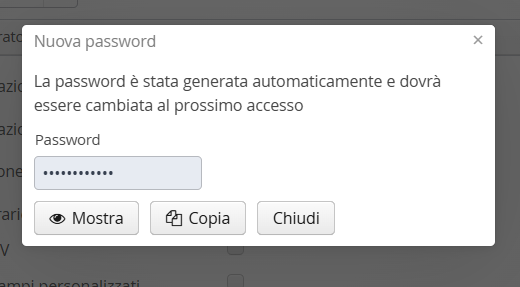
fig. 4
- Gestione Flag Invio email: come per la creazione, è presente il flag per l’invio della notifica email (attivo di default). Se disabilitato, il reset viene eseguito ma non viene inviata la email. (Fig. 3)
- Gestione Operatori Senza email: se l’anagrafica per la quale si sta resettando la password è priva di indirizzi email, il flag risulta disattivato, il sistema mostra un avviso in maschera ma consente ugualmente il salvataggio. (Fig. 5)
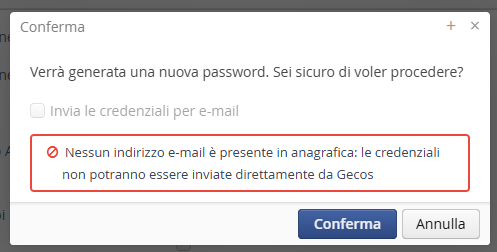
fig. 5
Rimozione del pulsante “Cambio Password”
Nell’ottica di allineamento ai nuovi standard di sicurezza informatica e per garantire l’integrità del flusso di gestione delle credenziali, nell’area Anagrafica Operatore > Informazioni Generali > Account > Azioni è stato rimosso il pulsante “Cambio Password”. (Fig. 6)
Con l’introduzione della generazione automatica di password temporanee e del relativo cambio obbligatorio al primo login da parte dell’utente finale, l’impostazione o modifica manuale della password da parte dell’operatore amministrativo non risultava più idonea né conforme ai criteri di sicurezza stabiliti dalle direttive ISO 27001. Per qualsiasi esigenza di ripristino delle credenziali, la gestione avviene ora esclusivamente tramite la funzione di Reset Password.
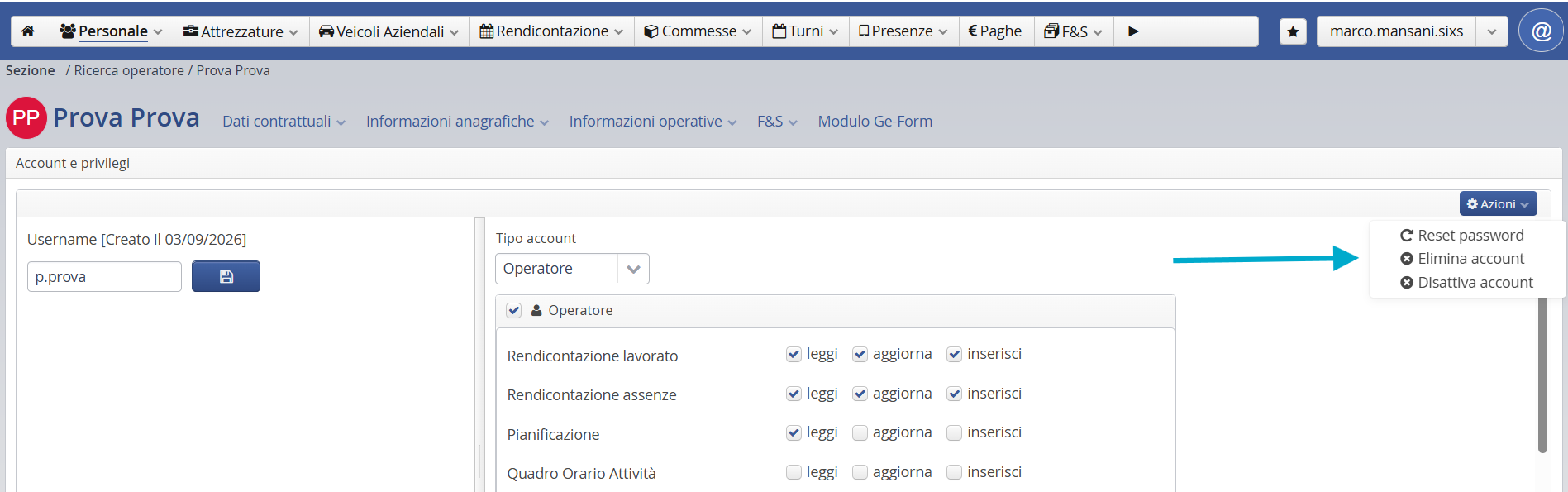
fig. 6
1.3 Generazione massiva Account
Percorso: Tools > Gestione Account > Generazione Account
Flusso di lavoro ed interfaccia:
- Griglia operatori senza Account: elenco operatori selezionabili con indicazione dell’indirizzo email di destinazione. (Fig. 7)
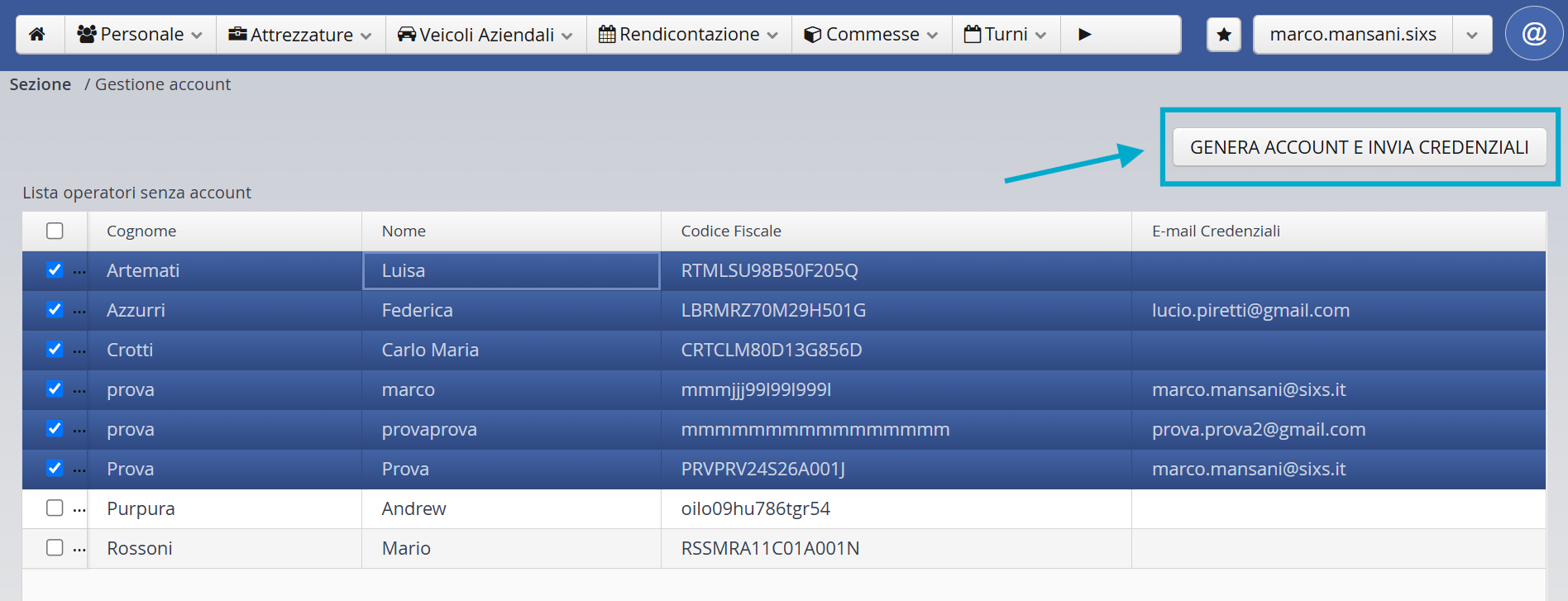
fig. 7
Flag di spedizione email massiva: prima dell’avvio, si può decidere se mantenere attivo il flag di invio email (flaggato di default) o deselezionarlo per generare gli account in modalità “silenziosa” (ad esempio per consegnare le credenziali attraverso canali differenti dopo averle estratte dalla generazione del file CSV). (Fig. 8)
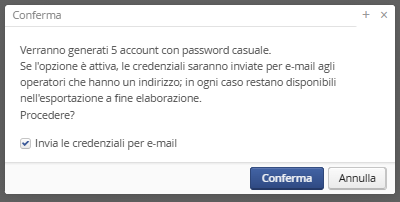
fig. 8
Avvio ed esecuzione: cliccando su GENERA ACCOUNT E INVIA CREDENZIALI, viene mostrato un messaggio di conferma e l’avanzamento in background (Generazione account in corso n/N). (Fig. 9)
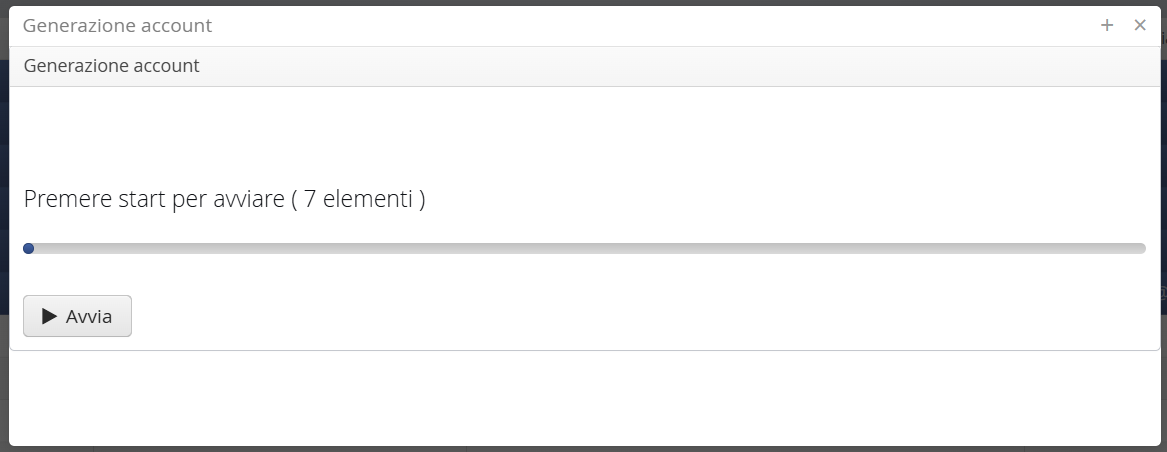
fig. 9
Riepilogo finale e reportistica CSV:
- A fine elaborazione viene mostrato il riepilogo sintetico dei risultati (Account creati, Errori, Credenziali inviate, Senza email, Invii disabilitati/non riusciti). (Fig. 10)
- È disponibile il pulsante Scarica credenziali (CSV) per ottenere il file completo (UTF-8) contenente le colonne cognome;nome;username;password;email;esito per tutti gli operatori elaborati. (Fig. 11)
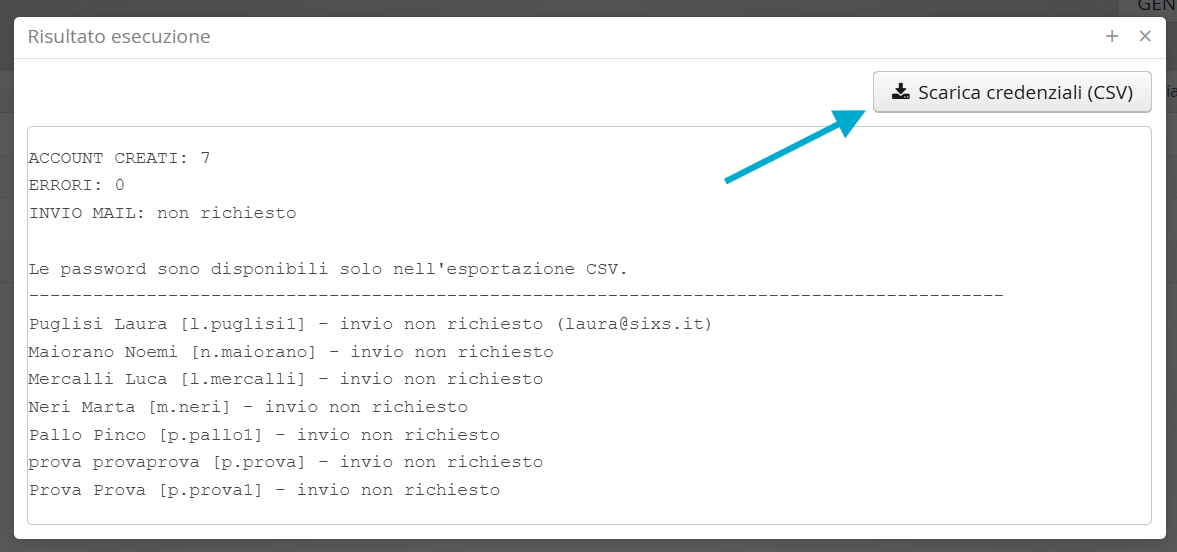
fig. 10

fig. 11
FUNZIONALITÀ PER GLI OPERATORI
2.1 Le email di notifica ricevute dall’operatore
Qualora sia attiva l’opzione di invio email, l’operatore riceverà le proprie credenziali di accesso o la password temporanea di reset direttamente al proprio indirizzo di posta (inviate dall’indirizzo mittente comunicazione@gecosplus.it).
A) E-mail di creazione nuovo Account
Inviata a seguito della prima attivazione dell’utenza. (Fig. 12)
- Mittente: comunicazione@gecosplus.it
- Oggetto email: credenziali di accesso Gecos
- Contenuto email:
- Il proprio Username.
- La Password temporanea in chiaro (valida solo per il primo accesso).
- Il link diretto di accesso all’installazione GECOS.
- La nota informativa sull’obbligo di cambio password al primo accesso. (Fig. 12)
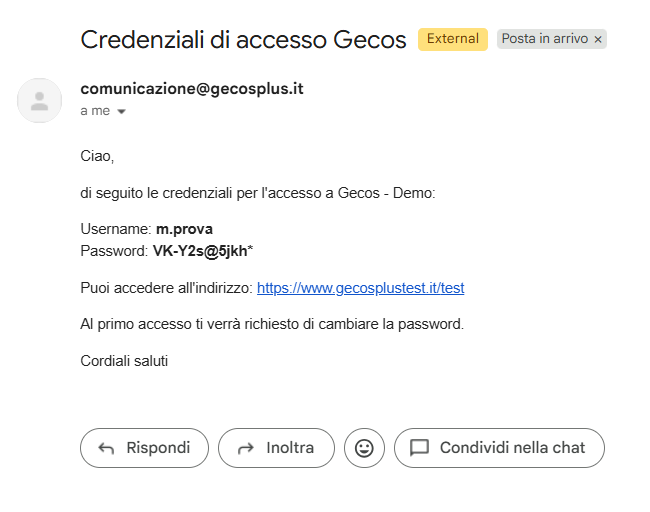
fig. 12
B) Email di Reset Password
Inviata in caso di richiesta di ripristino delle credenziali. (Fig. 13)
- Mittente: comunicazione@gecosplus.it
- Oggetto email: reset password Gecos
- Contenuto email: le nuove credenziali/password temporanea con indicazione dell’obbligo di variazione password al successivo accesso. (Fig. 13)
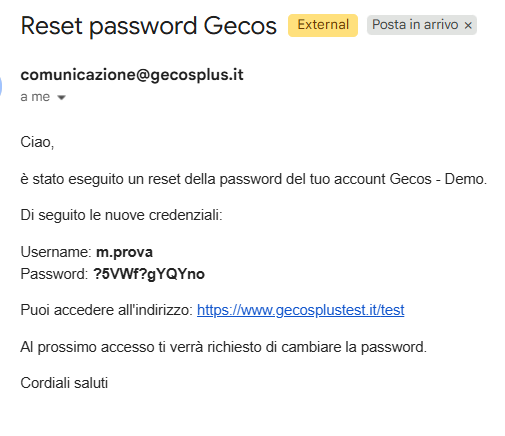
fig. 13
2.2 Procedura di primo accesso e cambio Password (lato Operatore)
Applicativo: GecosAppMobile/Gecos
A seguito della ricezione della e-mail (o della comunicazione diretta) con le credenziali, l’operatore deve completare il primo accesso seguendo i passaggi sotto citati:
- Inserimento credenziali temporanee: l’operatore accede all’applicazione inserendo lo Username e la Password temporanea generata dal sistema (ricevuti via e-mail o comunicati direttamente ). (Fig. 14)
- Schermata automatica di cambio Password: riconoscendo che la password utilizzata è provvisoria (scaduta), il sistema apre automaticamente la schermata di variazione obbligatoria. (Fig. 15, Fig. 16)
- Impostazione della Password personale:
- L’operatore inserisce la password temporanea (vecchia password).
- Inserisce e conferma la nuova password personale. Quest’ultima dovrà rispettare gli eventuali criteri di sicurezza definiti dalla propria amministrazione (es. lunghezza minima, lettere maiuscole, numeri o caratteri speciali). (Fig. 15, Fig. 16)
- Accesso: a salvataggio avvenuto, l’operatore viene reindirizzato in automatico all’interno di GecosAppMobile o Gecos
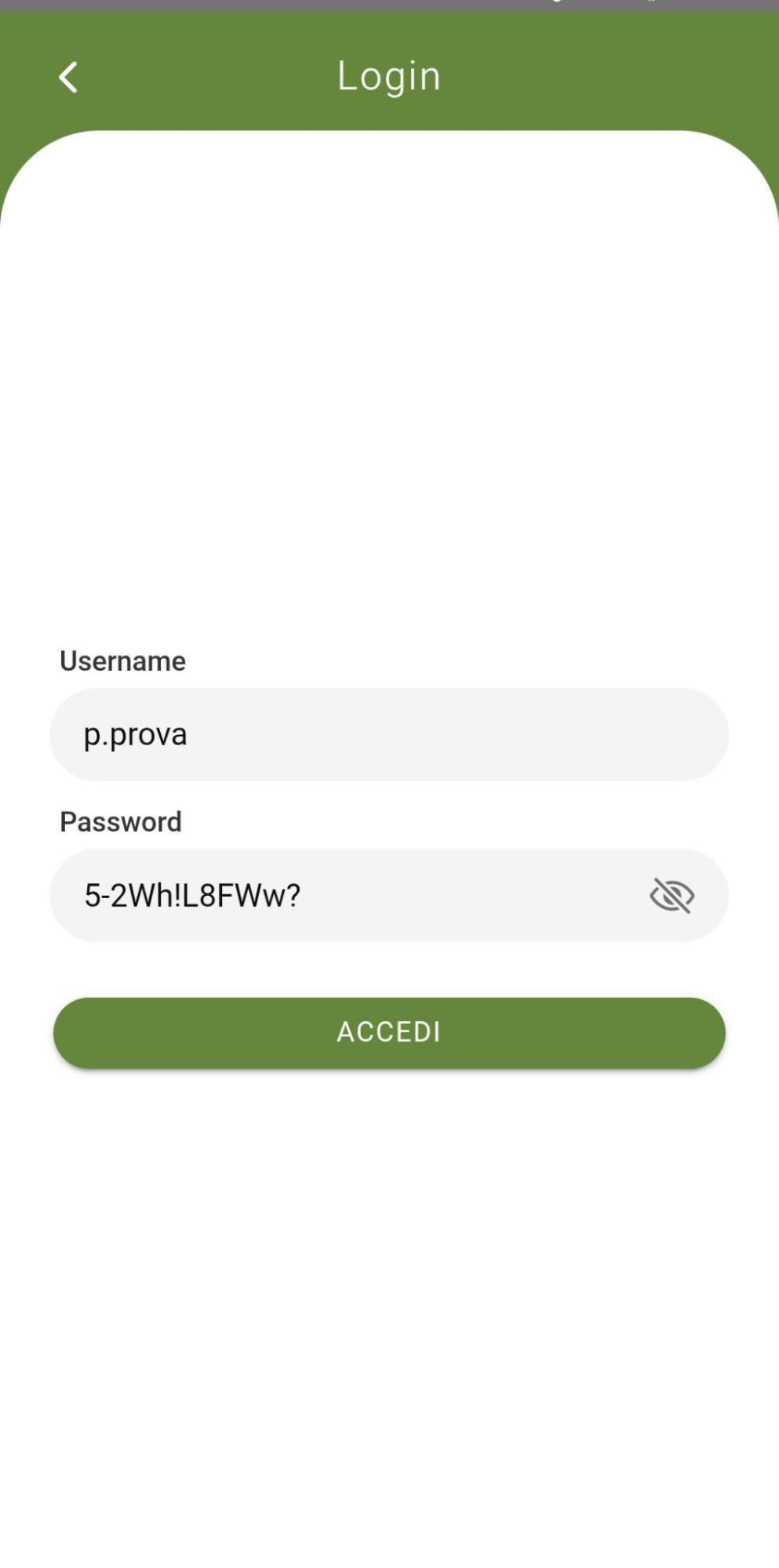
fig. 14
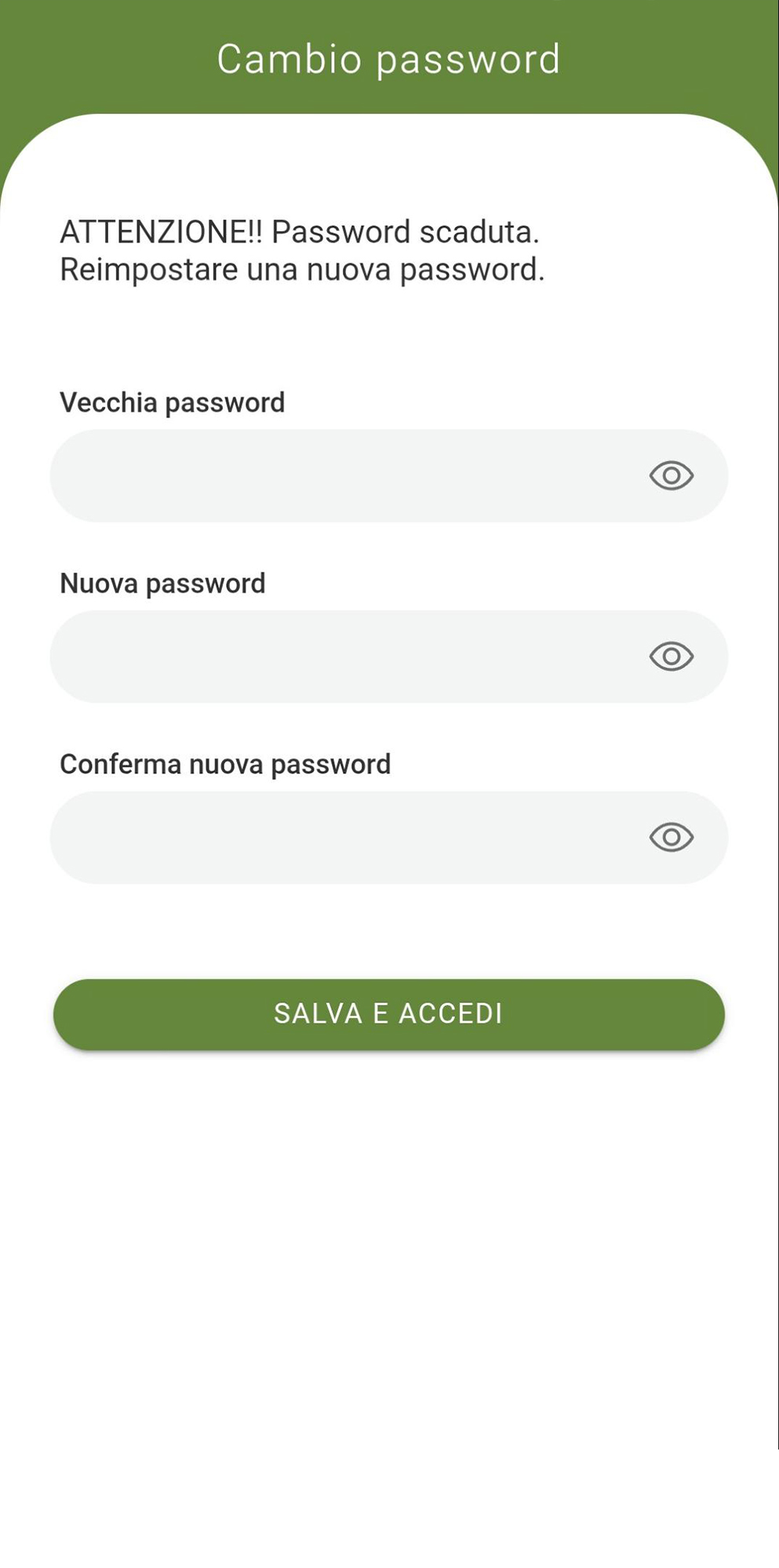
fig. 15
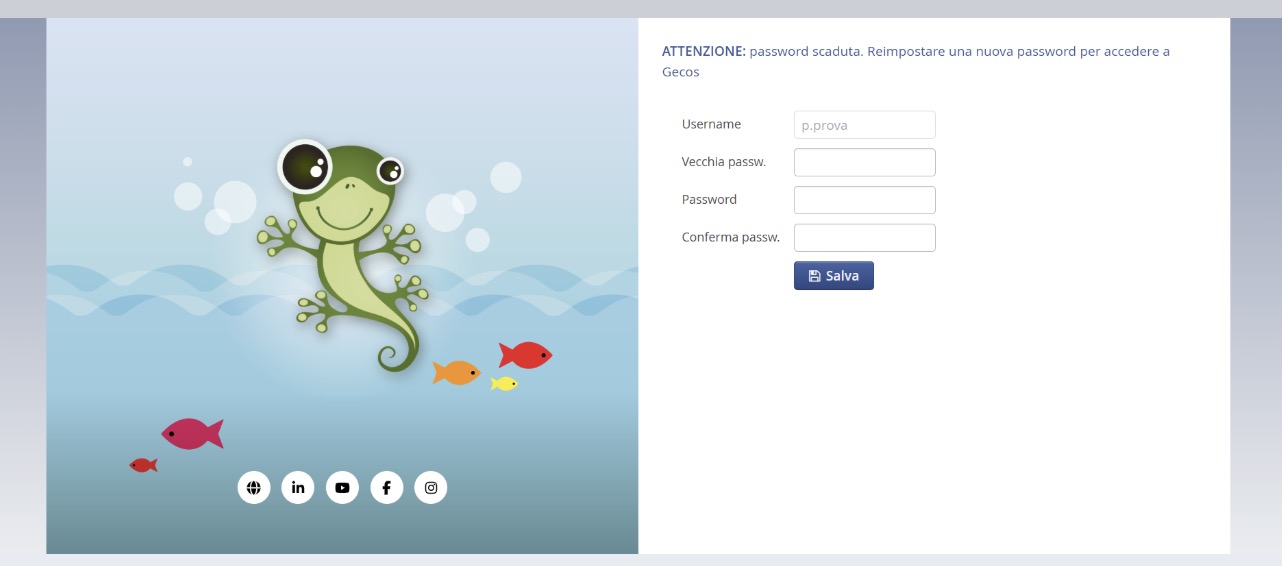
fig. 16
